Принтер печатает синим оттенком: причины, что делать, как устранить
Засорение/загрязнение сопел и сбои в работе картриджей
Мы решили убрать проблему засорения сопел (очень маленьких отверстий, через которые подаются чернила) картриджей из предыдущей главы, поскольку их можно очистить не только запустив функцию очистки печатающей головки, но и также вручную. Ручная очистка также может решить проблемы с чернилами, связанные с нестабильными подающими устройствами.
Понятно, что засорение сопел приводит к ухудшению качества или даже полному прекращению подачи чернил, в результате чего возникают проблемы с цветной печатью. Как может быть связано с этим нестабильное питание? Все просто: если дюзы засорились в результате утечки чернил, контактная площадка (электрические контакты) чернильницы также может быть загрязнена. Это приводит к дестабилизации электроснабжения. Даже небольшое количество чернил может создать тонкий слой между контактами, что приведет к повышенному сопротивлению току или другим проблемам с их течением.
Как бы то ни было, выходом из ситуации может стать ручная чистка форсунок и зоны контакта картриджей. Если вы уже решили воспользоваться этой процедурой, лучше всего очистить все существующие чернильницы (на всякий случай).
Процедура не очень сложная, но требует внимания — названные компоненты картриджей физически довольно хрупкие и легко повреждаются.
Самый сложный процесс — чистка форсунок. Контактная площадка не имеет микроскопических отверстий, поэтому ее можно просто протереть влажной тканью. Очистить форсунки можно несколькими способами. Вот самый простой:
- Приготовьте жидкость с этиленгликолем и изопропиловым спиртом (большинство средств для мытья стекол содержат эти вещества), хлопчатобумажной тканью, капельницей (по желанию) и мелкой стеклянной тарой (подойдет тарелка).
- Установите картридж соплами вверх. Налейте чистящую жидкость в пипетку и аккуратно капните на форсунки. Подождите 10-15 минут. Затем вытрите насадки тканью
- Повторяйте этот процесс до тех пор, пока следующая очистка сопла не оставит на тряпке след чернил.
- Теперь налейте жидкость в емкость так, чтобы ее дно было прикрыто на 3-4 мм (все зависит от конструкции картриджа — может потребоваться больше жидкости).
- Опустите сопла бутылок с чернилами в емкость и дайте ей впитаться в течение 2–3 часов.
- Вытрите насадки тканью. Установите картридж в принтер и попробуйте что-нибудь напечатать.
Почему принтер печатает все в розовом цвете?
Почему принтер печатает розовым цветом? Чернильные картриджи в цветном лазерном или струйном принтере делятся на четыре цвета. Время от времени один цвет может опережать другой. Например, если вы печатаете море, а после печати море становится розовым, это означает, что в вашем голубом картридже заканчивается.
Что делать если принтер печатает с белыми полосками?
Если струйный принтер начал печать с полосой в центре, то для решения этой проблемы необходимо проверить наличие чернил и их количество. Если чернила закончились, резервуары для чернил необходимо пополнить. Если чернильница не видна визуально, это можно сделать с помощью управляющей программы принтера.
Почему принтер печатает красным вместо синего?
Принтер Epson печатает красным, а не другим цветом из-за некоторых особенностей печатающей головки. Когда машина не используется, она устанавливается так, чтобы воздух не попадал в сопла, что снижает вероятность высыхания чернил.
Некорректные настройки качества печати
Как и в предыдущем случае, настройка качества печати производится через драйвер или с панели управления, встроенной в корпус.
Настройка качества печати у принтеров Canon
Откройте окно настройки драйвера принтера Canon, затем:
- Переходим во вкладку «Основные).
- В поле «Цвет / интенсивность» переместите переключатель в положение «Вручную» и нажмите кнопку «Установить).
- В открывшемся окне «Ручная настройка цвета» вы сможете увеличить или уменьшить интенсивность желаемых цветов.
Настройка качества печати у принтеров Brother
Откройте свойства принтера Brother. Дальнейшие действия:
- Перейдите на вкладку «Дополнительно» и нажмите там кнопку «Настройки цвета).
- В новом окне установите флажок рядом с опцией «Улучшение цвета», после чего ползунки станут активными. Регулирует интенсивность цвета.
Настройка качества печати у принтеров Epson
Действия примерно такие же, как для принтеров других производителей:
- Откройте окно настройки драйвера Epson.
- Перейдите на вкладку «Дополнительные настройки».
- В центре окна в блоке «Коррекция цвета» переместите переключатель в положение «Настройки» и нажмите кнопку «Дополнительно…».
- Для удобства настройки цветов в открывшемся окне в блоке «Метод выравнивания цвета» используйте опцию «Курсоры». Слева появятся включенные ползунки — настройте цвета с их помощью.
Почему принтер печатает в зеленом цвете?
Принтер печатает зеленым, когда уровень чернил падает ниже допустимого уровня. Вы можете визуально проверить количество чернил. Цветной чернильный картридж содержит желтый, голубой и пурпурный красители.
Как почистить струйный принтер Epson?
Щелкните правой кнопкой мыши значок принтера на панели задач и выберите «Очистка головки». Если на панели задач нет значка принтера, см. Следующий раздел, чтобы добавить значок. Следуйте инструкциям на экране. Во время цикла очистки мигает индикатор питания.
Возможные проблемы цветопередачи
Есть несколько распространенных ситуаций, которые вызывают проблемы с адекватной цветопередачей на бумаге.
- Принтер печатает одним цветом.
Суть проблемы в том, что картриджи стандартного 4-цветного принтера разделены на два блока — черный и цветной. То есть один картридж содержит черный цвет, а другой — три других: голубой, желтый и пурпурный. В процессе печати цвета смешиваются друг с другом, создавая все необходимые оттенки. При возникновении проблемы устройство печатает одним цветом, игнорируя все остальные. Например, пользователи могут спросить, почему принтер печатает красный цвет или смешивает цвета, чтобы печатать только розовый или только зеленый. Это связано с тем, что картриджи для других цветов могут засориться. Кроме того, вы можете работать с цветом, если картриджи не заправлены должным образом, печатающая головка загрязнена или перемычки между держателями картриджей повреждены.
Эта проблема чаще возникает со старыми моделями устройств из-за особенностей печатающей головки или установки неоригинальных картриджей или картриджей СНПЧ. Когда принтер находится в режиме ожидания, печатающая головка перемещается в положение, предотвращающее попадание воздуха в сопла и предотвращающее высыхание чернил. В это время чернила из сопел попадут в печатающую головку, и во время печати цвета могут смешиваться или изменяться для определенного количества отпечатков.
- Принтер не печатает одним или несколькими цветами.
Чаще всего такие проблемы могут возникнуть после длительного простоя устройства из-за высыхания или загустения чернил. Также возможно проветрить печатающую головку после замены одного из картриджей или неправильного восприятия принтером картриджей разных производителей.

- Принтер печатает только черным цветом.
При правильной установке и заполнении картриджей принтер может печатать только черным цветом. Эта проблема часто возникает при первом использовании, когда в драйвере принтера установлен черный цвет по умолчанию.
Что такое цветовой профиль принтера?
Цветовой профиль позволяет правильно печатать цвета. Многие пользователи участвуют в настройке яркости, контрастности, цветовой гаммы изображений и хотят, чтобы они выглядели так же, как то, что они видят на экране.

Это возможно благодаря цветовому профилю. В некоторых случаях, когда профиль неправильно отображает цвета, могут возникать различные эффекты. Их можно устранить, заменив градацию цвета на нормальную. Этот эффект может возникать, когда печатающие устройства производятся в разных отраслях промышленности.
Решение проблемы
Настройки
- Перейдите в раздел «Устройства и принтеры» панели управления. Найдите свою модель и откройте настройки печати.

- Найдите предмет с настройками глубины цвета. Зайдите в раздел «Руководство».

- Установите значения по умолчанию или переместите все ползунки в центр шкалы.

Цветной профиль
Цветовой профиль — это файл с рекомендациями для принтера о том, что и сколько чернил смешивать для достижения желаемого цвета. Рекомендации содержатся в цифровом файле. Каждый производитель красок или фотобумаги предоставляет свой профиль, адаптированный к их продукции. Вы можете скачать его с официального сайта производителя.
Скопируйте WINDOWS / System32 / Spool / Drivers / Color сюда, на свой компьютер. Также необходимо отключить стандартный профиль устройства. Покажем на примере модели Canon. Для остальных от этого производителя делаем все так же. В предыдущем окне настроек выберите вкладку «Утверждение», отметьте запись «Нет».

Качество чернил
Если используются только оригинальные краски, проблем возникнуть не должно. При покупке заменителей могут возникнуть проблемы из-за некачественных исходных продуктов. Рекомендуется попробовать продукт другого производителя. Перед заправкой новой краски старую следует вынуть из картриджей и по возможности промыть.
Проверьте чернила в каждой емкости для чернил. На низком уровне наполните контейнеры каждый своим цветом до максимальной отметки.
Картриджи
Если используются неоригинальные продукты, рекомендации такие же, как и для чернил. Если картриджи не использовались долгое время или долгое время, они могут высохнуть или засориться. Их просто нужно промыть. Можно использовать горячую воду или специальную жидкость для стирки. Подробнее о стирке читайте в одной из наших статей.
Почему не поступают чернила из СНПЧ?
Одной из наиболее распространенных причин, по которой СНПЧ не печатает, является неправильная балансировка системы донорских картриджей, когда давления чернил от контейнеров недостаточно для нормального питания печатающей головки (PG) принтера, чернила просто не текут в принтер . точки выхода красящей жидкости из системы печати СНПЧ.
Как решить проблему с вашим Эпсон
Краска может нарушать технологию или драйвер поддерживает цветовой профиль с неправильной цветопередачей.

Решить проблему с помощью специалистов можно в следующих случаях:
- можно прошить устройство и установить правильный цветовой профиль;
- вы можете менять часто используемые чернила. Возможно, поставщик покупает чернила у ненадежного поставщика, который продает поддельные картриджи. В этом случае принтер печатает синим цветом, а не черным, в основном из-за того, что производитель-мошенник не указал точную формулу пигментов чернил;
Опытный мастер сможет точно понять, какая проблема наблюдается в вашей модели Epson. Вы не сможете самостоятельно выполнить правильную прошивку МФУ без помощи мастера. Но устранить такой эффект можно, и эти работы будут стоить недорого. Мастер подскажет, что делать.
Какие тесты могут вам понадобиться? Перед посещением лаборатории попробуйте следующее:
- менять настройки и печатать разными способами;
- замените чернила и купите их у другого поставщика;
- обновите драйвер.

В принципе, данные действия не позволяют устранить описанную ситуацию, но позволяют выяснить поведение вашего устройства, чтобы более точно определить суть неисправности. Эти тесты помогут вам сэкономить на ремонте.
Как правило, основные проблемы, с которыми пользователь принтера сталкивается в процессе работы, решаются самостоятельно при правильной диагностике. Когда принтер неправильно печатает цвета, существует значительное количество потенциальных проблем с цветом. Это может быть печать одним цветом, чаще всего черным или красным, неправильное смешивание или смешение цветов. Иногда причины проблем кроются не только в ошибках принтера, но и в некачественных расходных материалах, поэтому нужно обратить внимание на подбор подходящих чернил.
Почему принтер Epson плохо печатает?
Возможные причины проблемы:
Чернила заканчиваются. Сопла печатающей головки (HP) забиты засохшими чернилами. В печатающую головку попал воздух. Неисправность механики или электроники самого принтера.
Как сделать тест дюз на Epson?
Откройте диалоговое окно EPSON Printer Utility. Выберите принтер и щелкните OK в окне списка принтеров. В диалоговом окне «Утилита» нажмите кнопку «Проверка дюз». Следуйте инструкциям на экране.
Как запустить прочистку печатающей головки?
Щелкните правой кнопкой мыши значок принтера на панели задач и выберите «Очистка головки». Если на панели задач нет значка принтера, см. Следующий раздел, чтобы добавить значок. Следуйте инструкциям на экране. Во время цикла очистки мигает индикатор питания.
Засорение сопел печатающей головки
Продолжительное время простоя принтера или использование неоригинальных картриджей (или чернил для их заправки) может вызвать засорение сопел печатающих головок, трубок подачи, выходных каналов, самих картриджей и других компонентов, ответственных за доставку тонера в NG, сухими чернилами.
В более запущенных случаях устранение этой проблемы требует вмешательства специалистов. Но если принтер каким-то образом печатает, вы всегда можете попробовать прочистить сопла печатающей головки (а вместе с ними и блоки подачи чернил) самостоятельно. Для этого не нужно ничего разбирать. В помощь: специальная функция очистки печатающих головок, которая есть в принтерах всех производителей и моделей.
У разных марок / моделей принтеров есть свой способ запуска функции удаления парниковых газов. Как правило, это делается с компьютера в настройках драйвера принтера или специализированного программного обеспечения, которое идет в комплекте с принтером или может быть загружено с официального сайта производителя устройства. Вот несколько примеров.
Прочистка печатающей головки у принтеров Canon
В принтерах Canon есть два режима очистки головок: быстрая и глубокая. Согласно рекомендациям производителя, чистку следует производить следующим образом:
- Сначала активируется режим быстрой очистки парогенератора.
- Если не помогает, перезапускается.
- И если это не помогло устранить проблему, то уже необходимо запускать режим глубокой очистки.
Этот порядок связан с тем, что при глубокой очистке расходуется довольно большое количество чернил, а также создается большая нагрузка на печатающую головку.
Ниже приведены инструкции по использованию функции очистки ПК, которая подходит для широкого спектра принтеров и МФУ Canon:
- Откройте Панель управления, перейдите в раздел «Оборудование и звук», затем в подраздел «Устройства и принтеры».
- Откройте «Настройки принтера Canon», щелкнув правой кнопкой мыши значок устройства и выбрав «Свойства», «Настройки печати» или «Настройки принтера» в контекстном меню».
- Откроется окно настроек драйвера, переходим во вкладку «Обслуживание».
- Нажмите кнопку Очистить.
- Откроется новый диалог. В нем запустите функцию очистки печатающей головки и выберите группу картриджей, для которых будет производиться очистка (в нашем случае нужно выбрать группу емкостей для цветных чернил).
- Щелкните «Пункты начальной проверки» для получения информации о том, что делать перед запуском функции очистки сопла. Выполните эти шаги, следуя инструкциям на экране.
- Затем снова в окне «Очистка» нажмите кнопку «Выполнить», чтобы запустить функцию. Дождитесь окончания процедуры очистки.
- По завершении появится диалоговое окно, предлагающее запустить функцию проверки дюз. Нажмите «ОК» и дождитесь завершения проверки.
Когда все процедуры будут завершены, принтер выполнит тестовую цветную печать. Повторите все шаги, если цвета по-прежнему печатаются неправильно. Если второй шаг не помог, запустите функцию «Глубокая очистка» на той же вкладке «Обслуживание» в настройках драйвера. Все шаги такие же, как и при обычной чистке печатающей головки.
Прочистка печатающей головки у принтеров Epson
Принтеры и МФУ Epson имеют две функции очистки. Один из них очищает печатающую головку, а другой очищает все узлы, отвечающие за подачу тонера на ПК (так называемая «технологическая очистка»). Рекомендуемая производителем схема очистки примерно такая же, как для принтеров Canon. Сначала дважды очищают сам парогенератор и только после технологической очистки.
Оба запускаются с одной и той же позиции:
- Откройте свойства принтера, как описано выше.
- В окне настроек печати перейдите на вкладку «Сервис».
- Нажмите кнопку «Очистка печатающей головки» и следуйте простым инструкциям на экране.
- Если первый шаг не помог, повторите предыдущий.
- Если две предыдущие процедуры не помогли решить проблему, запустите «Очистку технологии чернил», нажав соответствующую кнопку. Следуйте инструкциям на экране.
Примерно такой же принцип используется для чистки печатающей головки любого принтера и МФУ в целом. Единственное отличие состоит в названии этих функций и в том, как они выполняются (но это всегда делается настройками драйвера).
Причина в профилях и качестве чернил
Многие пользователи винят в этой проблеме бумагу, но принтер не печатает нормально по двум причинам:
- из-за использования неправильного цветового профиля;
- за особенности чернил, которые придают синий цвет вместо классического черного или изготовленных из сырых материалов, которые появляются на фотобумаге с оттенком.
Эти причины одинаково вероятны. Что произойдет, если принтер будет печатать синим цветом? Во-первых, нужно точно определить проблему и настроить соответствующие параметры.
Что делать если принтер печатает только желтым цветом?
Причина, по которой принтер Canon печатает желтым, также объясняется разрушением самого картриджа. Чаще всего форсунки становятся жертвами механических повреждений. В этом случае устройство либо вообще не печатает, либо выдает чернила в виде тонких пунктирных линий.
Как печатать только цветным картриджем Canon?
Откройте файл и нажмите «Печать», а затем «Свойства». На вкладке «Обслуживание» щелкните «Параметры картриджа» и выберите «Только цвет» (или «Только черный», если нет цвета). Подтвердите действие. В этом случае будет напечатан композитный черный цвет.
Модели Эпсон, замеченные в печати синим
Вот несколько закономерностей, которые были замечены специалистами сервиса в необычном «поведении» при печати страниц.
Поговорим о моделях:
- TX700 — 6-цветное МФУ для домашнего использования;
- TX800 — ранее выпущенный 6-цветный домашний МФУ;
- Epson L210 с СНПЧ в некоторых случаях отображает отпечатки синим цветом.
Следует отметить, что четырехцветные модели R270, R290 и шестикрасочные модели RX610, RX615 не имеют подобной тенденции. Кроме того, последние поддерживают функцию печати с камеры, то есть корректно работают с цветовыми профилями. В TX700 и TX800 проблема наблюдается в настройках, которые заменяют основной черный на композитный черный, состоящий из нескольких основных цветов. Такая же проблема характерна для Epson L210.

Голубой оттенок достигается за счет преобладания в палитре пурпурного и голубого цветов. Это естественная ситуация, когда черный цвет печатается с основной триадой. Поскольку принтер Epson печатает синим цветом, мы разберем его ниже.
Почему принтер печатает синим цветом вместо черного?
Многие потребители винят в этом бумагу, но принтер не работает должным образом по 2 причинам: из-за использования неправильного цветового профиля; из-за того, что чернила создают синий тон вместо черного, или сделаны из сырых материалов, которые появляются на фотобумаге с оттенком.
Некорректные цвета при печати вследствие действия экономного режима работы принтера
Первый шаг — убедиться, что экономичный режим не активирован автоматически из-за небольшого количества тонера, оставшегося в любом картридже (включая черный). Те, кто только что осматривают чернильницы. Если количество краски на приемлемом уровне (минимум около 10%), остается проверить настройки драйвера и при необходимости отключить экономичный режим.
Экономичный режим включается и выключается по-разному для разных моделей принтеров / МФУ.
Деактивация экономного режима работы у принтеров Canon
Следующие инструкции относятся к принтерам Canon серии i-SENSYS»:
- Откройте настройки драйвера согласно инструкции выше.
- В окне «Параметры печати» перейдите на вкладку «Качество».
- Нажмите кнопку «Дополнительные настройки».
- Откроется другое окно. В центральной части в блоке «Списки настроек» выберите пункт «Экономия тонера».
- Внизу окна появляется меню «Экономия тонера» с опциями «Вкл.» И «Выкл.».
- Перейти »и нажмите« ОК».
Деактивация экономного режима работы у принтеров Brother
вы можете проверить состояние и отключить режим экономии тонера для принтеров Brother следующим образом (подходит для принтеров серии DCP и не только):
- Откройте окно свойств принтера.
- Перейдите во вкладку «Дополнительно).
- В центре окна находится опция «Режим экономии тонера» — снимите ее, затем нажмите «ОК».
Кроме того, вы можете отключить функцию экономии тонера с сенсорной / клавишной панели управления с ЖК-дисплеем на многих принтерах / МФУ Brother, которые ими оснащены:
- Открываем главное меню, нажав соответствующую кнопку на корпусе устройства.
- Зайдите в раздел «Общие настройки».
- Итак, перейдем к подразделу «Экология».
- Здесь находим функцию «Экономия тонера», открываем ее настройки.
- Чтобы отключить режим сохранения, выберите вариант «Выкл.», Затем нажмите «ОК», чтобы сохранить настройки.
Деактивация экономного режима работы у принтеров HP
В окне настройки драйвера печати:
- Откройте свойства принтера HP.
- Перейдите на вкладку «Бумага / Качество».
- Снимите флажок с опции «EconoMode» и сохраните настройки.
Чтобы отключить режим сохранения с панели управления принтером / многофункциональным устройством HP:
- В главном меню перейдите в раздел «Настройки устройства».
- Переходим в подраздел «Качество печати».
- Найдите параметр «EconoMode», сдвиньте переключатель в положение «Выкл.», Нажмите «ОК».
Принтер печатает красным оттенком: способы устранения неполадок

Чаще всего неисправности, с которыми обычно сталкивается пользователь при эксплуатации печатающего устройства, можно исправить самостоятельно, если правильно провести диагностику. Большинство потенциальных проблем вызвано цветопередачей, когда оборудование неправильно печатает цвета. Вероятно, это использование одного цвета, просто красного, неправильное смешивание. В некоторых случаях причины могут заключаться как в некорректной работе оборудования, так и в некачественных расходных материалах.
Почему принтер печатает красным оттенком
Есть несколько основных причин проблем с цветопередачей.
Печать одним цветом
Значимость неисправности в том, что у обычных четырехцветных патронов аппаратуры 2 отсека. Итак, в одном блоке черный, а во втором — синий, желтый, фиолетовый.
В процессе работы чернила смешиваются друг с другом, после чего создается необходимый оттенок. Если возникает проблема, оборудование начинает печать одним цветом, не используя другие. Это происходит из-за засорения оставшихся отсеков для чернил. В этом случае использование только одной палитры происходит при неправильном пополнении, загрязнении головки, нарушении целостности перемычек между блоками.
Устройства путает цвет
Эта неисправность чаще появляется в ранних моделях принтеров из-за конструкции головки или использования неоригинальных запчастей.
Когда оборудование находится в режиме ожидания в течение длительного времени, в печатающей головке остается воздух, поэтому чернила не высыхают. При этом чернила, находящиеся в соплах, после начала работы устройства могут смешиваться или менять оттенок на определенное время.
Оборудование не использует какой-то из цветов
Как правило, эти сбои также возникают после длительных периодов простоя оборудования из-за высыхания чернил. Иногда после установки картриджей происходит проветривание головки или устройство неверно воспринимает картриджи разных производителей.
Использование лишь черного
При правильной установке и нормально заполненных картриджах оборудование может печатать только черным цветом. Часто эта неисправность появляется при запуске, когда в программном обеспечении устройства в цвете по умолчанию только черный цвет.
Как найти причину
Скорее всего, неисправность кроется в пустом картридже, поэтому для начала нужно определить уровень чернил. Для этого необязательно разбирать оборудование, так как достаточно найти технические утилиты устройства.
Это делается через меню на компьютере или на дисплее оборудования, если таковой имеется. Расположение экрана будет зависеть от конкретной модели. После использования технических утилит можно узнать, какой картридж необходимо заправить.
Если чернил достаточно, но они не печатаются нормально, может потребоваться проверка дюз или пробная печать. Таким образом вы сможете узнать, с каким картриджем возникла проблема.
Также нужно проверить форсунки. Это необходимо, если вы давно не печатали, картриджи высохли, а сопло забито. Рекомендуется проверять сопло в последнюю очередь, так как для этого потребуется большое количество чернил.
Способы устранения неполадок
Способы устранения неисправности, поскольку устройство использует только красный или другой цвет (зеленый, синий), несложны, и любой пользователь может справиться с этим. Чтобы избавиться от остатков чернил, используйте держатели картриджей или зажимы для их транспортировки. Если это не помогло, очистите его теплой водой.
Важно! Если ваше оборудование неправильно печатает цвета, возможно, поможет использование тех же чернильных картриджей. Самое главное — выбирать устройства от одного производителя, так как расходные материалы от разных производителей могут иметь разную конструкцию.
Если головка забита, ее нужно будет прочистить, чтобы можно было удалить воздух. Сначала проводится проверка форсунок, а затем с учетом проверки определяется необходимость очистки или замены расходных материалов.
Те же шаги используются, когда прибор игнорирует определенный цвет. Если устройство неправильно печатает в цвете, это иногда указывает на отсутствие чернил. В некоторых случаях оборудование не печатает, даже если чернила остались, но чернил недостаточно. Требуется заправка или замена картриджа на новый.
Обычно вы можете решить многие проблемы самостоятельно, если ваш принтер использует неправильные цвета. В противном случае вам следует обратиться в ремонтную мастерскую для проведения серьезных диагностических мероприятий.
Теперь вы знаете, что делать, если принтер печатает только красным или другим цветом.
Почему принтер печатает черный цвет зеленым?
Принтер печатает зеленым, когда уровень чернил падает ниже допустимого уровня. Вы можете визуально проверить количество чернил. Если уровень ниже среднего, заправляйте без перелива. Картридж для цветной струйной печати заполнен желтым, голубым и пурпурным красителями.
Полосы при печати — что делать?

Полный износ барабана
Со временем любое устройство может значительно снизить качество печати или даже заблокировать эту функцию, сигнализируя о необходимости ремонта по разным причинам. Рассмотрим возможные проблемы, когда принтер печатает полосами, но не отказывается работать.
Конечно, для лазерных и струйных принтеров неисправности и способы их устранения существенно различаются.
Полосы при печати струйным принтером
Требуется очистка форсунок
Это изображение может быть получено при плохой подаче чернил. Первое, что нужно сделать, это прекратить печать и заправить картриджи. В отсутствие краски даже испытание форсунок не может быть выполнено без риска возгорания форсунок.
Очистка дюз
Чернильницы в порядке, а с принтера все еще идет зачистка? Теперь можно проверить форсунки. Если вы заметили пробелы на тестовой странице, значит, дюзы действительно забиты и их нужно почистить программно.
Когда несколько попыток не дают желаемого результата, требуется ручная очистка. Об этом вы можете прочитать в статье — Как мыть печатающую головку Canon PIXMA. Аналогичным образом пропитываются картриджи со встроенной форсункой.
Это была самая неприятная ситуация, требующая терпения и времени для устранения неполадок. Может, для тебя дела обстоят не так уж и плохо.
Калибровка печатающей головки
Картриджи полные, тест сопел отличный, но отпечаток расплывчатый, полосы, нечеткие линии? Другая возможная причина: PG не калиброван.
Если вы куда-то принесли принтер или просто плохо его передвинули, достаточно сильное встряхивание может привести к небольшому смещению каретки. Выберите в сервисной программе функцию «Выровнять печатающую головку» и следуйте всем рекомендациям.
Очистка ленты и диска энкодера
Следующий недостаток — белые полосы на одинаковом расстоянии друг от друга. Их ширина может быть разной и зависит от степени загрязнения диска энкодера. Эта деталь находится слева от вала подачи бумаги, представляет собой круг из прозрачного материала с отметками. Если линии покрыты пылью или засохшими чернилами, соответствующий датчик их не видит, поэтому бумага расположена неправильно. Протрите диск мягкой тканью, смоченной специальной очищающей жидкостью или средством для чистки стекол Mr. Muskul, содержащим аммиак.
Важно: ацетон нельзя использовать для чистки энкодеров — есть риск снятия маркировки.
Ремень энкодера и соответствующий датчик отвечают за позиционирование каретки. При грязной разметке часть текста смещается в сторону, что повторяется через равные промежутки времени на всей странице. Эта четкая пунктирная полоса расположена вдоль главного вала подачи бумаги. Тщательно очистите его, чтобы он не соскользнул с опор, так как вам может потребоваться разобрать половину принтера, чтобы заменить деталь.
Полосы при печати лазерным принтером
Полную картину смотрите в видео о том, как использовать лазерный луч в печатающем устройстве.
Теперь давайте посмотрим на возможные неисправности деталей картриджа, где принтер печатает полосы разной ширины, длины, определения и цвета вдоль или поперек страницы.
Закончился тонер
В подавляющем большинстве случаев «полосатая печать» на лазерном принтере связана с состоянием картриджа. Самое безобидное здесь — это белые полосы по всей длине страницы, ширина которых увеличивается с каждым экземпляром. Единственная причина в том, что закончился тонер.
Важно: не трясите картридж, пытаясь набрать еще несколько страниц. Если тонер закончился, он также не появится волшебным образом от ударов по столу, но отходы обязательно будут выливаться из поддона. Печать лома значительно сократит срок эксплуатации изделия.
Повреждения в результате падения картриджа
Герметизирующие каучуки, предназначенные для улавливания пыли, могут не выдержать сильного удара — тонер просыпается на поврежденное место и оставляет следы на странице.
Дефектная печать из-за падения картриджа.
Продольные полосы могут быть разной ширины и размещаться где угодно. Требуется ремонт.
Переполнение бункера отхода тонера
Вдоль листа появляются темные пятна, штрихи или пятнышки, которые увеличиваются и сливаются в полосу по мере продолжения печати. В большинстве случаев причиной этого дефекта является просыпание тонера из переполненного бункера. Причина: плохая уборка. Вам необходимо заправиться топливом и желательно воспользоваться услугами другого сервисного центра.
Износ или повреждение фотобарабана
Прерывистая черная линия, появляющаяся по краям страницы, узор которой повторяется ровно несколько раз, свидетельствует о том, что барабан изношен: тонкий слой светочувствительной краски со временем стирается с краев бумаги.
Механическое повреждение поверхности барабана пылью, скобами и другими посторонними предметами проявляется в виде черных точек или штрихов, хаотично (на первый взгляд) разбросанных по отпечатанной странице по отпечатанной странице. Однако при внимательном рассмотрении видно, что рисунок дефектов на листе повторяется несколько раз.
При дальнейшем использовании поверхность барабана еще больше повреждается ракелем (который, в свою очередь, тоже приходит в негодность), и частицы тонера, мелкие дефекты увеличиваются и сливаются в черные полосы. Вы не можете продолжить печать, так как поврежденный ракель не удаляет пыль полностью, а излишки тонера попадают как в картридж, так и в принтер. Требуется срочное выздоровление.
Принтер печатает синим оттенком: причины, что делать, как устранить
 Расходные материалы
Основные причины бледной печати
Список причин печати с неправильными цветами зависит от конкретной модели принтера. Однако некоторые из этих причин можно назвать общими для всех существующих печатных машин. Это включает:
- Банальная причина — низкий уровень остатка чернил в одном из картриджей (черный и любой цвет). По ошибке или по другой причине пользователь мог один раз дать указание принтеру продолжить печать после того, как он сообщил об окончании тонера определенного цвета в чернильнице. Поэтому принтер будет продолжать печатать и «игнорировать» низкий уровень тонера.
- Настраивает принтер на использование экономичного режима с определенным цветом. Обычно режим включается автоматически в тот момент, когда количество чернил в одном из картриджей достигает минимума, указанного производителем. Если каких-либо чернил недостаточно для формирования нужного цвета, качество цветной печати будет соответствующим.
- Неправильные настройки цвета, установленные драйвером принтера на компьютере или в меню настроек самого принтера (относится к моделям, оснащенным ЖК-клавиатурой/сенсорным экраном). А если причина не связана с настройками, цвета можно исправить из драйвера принтера или из собственной панели управления принтера.
- Забиты сопла печатающей головки (PH), выпускные отверстия картриджей и/или трубки, подающие чернила к печатающей головке. Обычно это происходит, когда принтер/МФУ долгое время простаивает из-за высыхания тонера.Если принтер печатает в неконтрастных цветах, но продолжает печатать, вышеперечисленные проблемы, скорее всего, связаны только с одним из картриджей и/или засорены только некоторые сопла PG, каналы подачи чернил и другие связанные компоненты.
- Ошибка в работе одного из чернильниц (о полной ошибке не упоминаем, т к в этом случае печать обычно вообще не происходит). Картридж — это больше, чем просто емкость для чернил. Это также энергоемкое устройство, управляемое операционной системой (прошивкой) принтера.Понятно, что если команду, поступающую от прошивки, выполнить электроникой кассеты не так, как было задумано производителем, то результат печати будет не таким, каким должен быть.
Конечно, это далеко не полный список всех возможных причин неправильной цветопередачи на плате. А вот остальные, как правило, вызваны аппаратными сбоями (вплоть до ошибок в работе микросхемы), устранением или даже диагностикой, не возможной в домашних/офисных условиях.
Рассмотрим возможные решения этих проблем.
Засорение сопел печатающей головки
Длительный простой принтера или использование неоригинальных картриджей (или чернил для их заправки) может привести к засорению сопел печатающей головки, подающих трубок, выходных каналов самих картриджей и других устройств, отвечающих за подачу тонера к парогенератор с засохшими чернилами.
В самых запущенных случаях устранение этой проблемы требует вмешательства специалистов. Но если принтер хоть как-то печатает, всегда можно попробовать прочистить сопла на печатающей головке (а вместе с ними и блоки подачи чернил) самостоятельно. Для этого не нужно ничего разбирать. В помощь — специальная функция очистки печатающей головки, которая присутствует в принтерах любого производителя и любой модели.
Для принтеров разных марок/моделей PG запускает функцию очистки по-своему. Как правило, это делается с компьютера из настроек драйвера принтера или специализированного ПО, которое идет в комплекте с принтером или может быть загружено с официального сайта производителя устройства. Приведем несколько примеров.
Прочистка печатающей головки у принтеров Canon
В принтерах Canon предусмотрено два режима очистки головки — быстрый и глубокий. Согласно рекомендациям производителя, очистку следует производить следующим образом:
- Сначала активируется режим быстрой очистки СГ.
- Если это не помогает, он перезапускается.
- И если это не помогло решить проблему, надо уже запускать режим глубокой очистки.
Такой порядок обусловлен тем, что при глубокой очистке расходуется довольно большое количество чернил, а также ложится большая нагрузка на печатающую головку.
Вот инструкция по использованию функции очистки с компьютера, подходит для большого количества принтеров и МФУ Canon:
- откройте «Панель управления», перейдите в раздел «Оборудование и звук», а затем в подраздел «Устройства и принтеры».
- откройте настройки принтера Canon, щелкнув правой кнопкой мыши значок устройства и выбрав в контекстном меню «Свойства», «Параметры печати» или «Параметры принтера».
- Откроется окно настроек драйвера, в нем перейдите на вкладку «Обслуживание).
- Нажмите кнопку «Очистка).
- Откроется новое диалоговое окно. В нем запустите функцию «Очистка печатающей головки» (Cleaning the print head) и выберите группу картриджей, для которых будет производиться очистка (в нашем случае нужно выбрать группу цветных чернил).
- Нажмите «Начальные элементы проверки», чтобы узнать, что нужно сделать перед запуском функции очистки форсунок. Выполните эти шаги, следуя инструкциям на экране.
- Затем, вернувшись в окно очистки, нажмите кнопку «Выполнить», чтобы запустить функцию. Дождитесь окончания процедуры очистки.
- По завершении процедуры появится диалоговое окно с запросом на запуск функции проверки дюз. Нажмите «ОК» и дождитесь завершения подтверждения.
После завершения всех процедур принтер выполнит цветную пробную печать. Повторите все шаги, если цвета по-прежнему печатаются неправильно. Если второй проход не помог, запустите функцию «Глубокая очистка» на той же вкладке «Обслуживание» в настройках драйвера. Все шаги такие же, как и при обычной очистке печатающей головки.
Прочистка печатающей головки у принтеров Epson
Принтеры и многофункциональные устройства Epson имеют две функции очистки. Один из них очищает печатающую головку, а другой очищает все узлы, отвечающие за подачу тонера в ПК (так называемая «технологическая очистка»).
Рекомендуемый производителем график очистки примерно такой же, как и для принтеров Canon. Сначала дважды очищается сам СГ, и только после этого — технологическая очистка.
Оба запускаются из одного и того же места:
- откройте свойства принтера, следуя приведенным выше инструкциям.
- Перейдите на вкладку «Инструменты» в окне настроек печати».
- Нажмите кнопку «Очистка печатающей головки» и следуйте простым инструкциям на экране.
- Если первый проход не помог, повторите предыдущий шаг.
- Если предыдущие две процедуры не решили проблему, запустите «Технологическую очистку от чернил», нажав соответствующую кнопку. Следуйте инструкциям на экране.
Печатающая головка у всех принтеров и вообще МФУ чистится примерно по одному принципу. Разница только в названии этих функций и способе их запуска (но это всегда делается из настроек драйвера).
Засорение/загрязнение сопел и сбои в работе картриджей
Вопрос засорения сопел (очень маленькие отверстия, через которые подаются чернила) картриджей мы решили вынести из предыдущей главы в связи с тем, что их прочистка возможна не только путем запуска функции очистки печатающей головки, но и вручную. Ручная очистка также может устранить ошибки чернил, вызванные нестабильным током.
Понятно, что забитые сопла приводят к ухудшению или даже полному прекращению подачи чернил, в результате чего возникают проблемы с цветной печатью. Как с этим может быть связано нестабильное питание? Все просто — если засорение дюз произошло в результате вытекания чернил, то может быть загрязнена и площадка (электрические контакты) чернильницы.
Это приводит к дестабилизации блока питания. Даже небольшое количество чернил может создать тонкий слой между контактами, что приведет к увеличению сопротивления току или другим проблемам с потоком.
Так или иначе, ручная чистка форсунок и контактной площадки картриджей может стать выходом из ситуации. Если уже было принято решение прибегнуть к этой процедуре, то лучше почистить все имеющиеся чернильницы (на всякий случай).
Процедура не очень сложная, но требует осторожности — названные компоненты картриджей физически достаточно хрупкие и их легко повредить.
Самое сложное — это процесс очистки форсунок. Контактная площадка не имеет микроскопических отверстий, поэтому ее можно легко протереть влажной тряпкой. Что касается чистки форсунок, то есть несколько способов. Вот самый простой:
- Приготовьте жидкость, содержащую этиленгликоль и изопропиловый спирт (большинство средств для мытья стекол содержат эти вещества), хлопчатобумажную ткань, пипетку (необязательно) и неглубокий стеклянный контейнер (держатель планшета).
- Поместите картридж соплами вверх. Наберите чистящую жидкость в пипетку и осторожно капните на сопла. Подождите 10-15 минут. Затем протрите форсунки тряпкой.
- Повторяйте процедуру до тех пор, пока очередная сушка форсунок не оставит следов чернил на тряпке.
- Теперь налейте жидкость в емкость так, чтобы дно было покрыто на 3-4 мм (все зависит от конструкции картриджа — жидкости может понадобиться больше).
- Опустите сопла бутылок с чернилами в емкость и оставьте на 2-3 часа.
- Протрите форсунки тряпкой. Установите картридж в принтер и попробуйте что-нибудь напечатать.
Решение проблемы
Настройки
- Перейдите в раздел «Устройства и принтеры» Панели управления. Найдите свою модель, затем откройте настройки печати.

- Найдите пункт «Настройки интенсивности цвета». Перейдите в раздел «Руководство».

- Введите значения по умолчанию или переместите все ползунки в центр шкалы.

Цветной профиль
Цветовой профиль — это файл с рекомендациями для принтера, какие и сколько чернил смешивать для получения нужного цвета. Рекомендации находятся в файле в цифровом формате. Каждый производитель чернил или фотобумаги предоставляет собственный профиль, адаптированный к его продукции. Скачать его можно на официальном сайте производителя.
На своем компьютере скопируйте сюда WINDOWS/System32/Spool/Drivers/Color. Вам также необходимо отключить профиль устройства по умолчанию. Мы покажем пример с моделью от Canon. Для других этого производителя делаем все так же. В предыдущем окне настроек выберите вкладку «Координация», поставьте галочку «Нет».

Читайте также: Почему на принтере горит красная лампочка: как устранить проблему
Качество чернил
Если используются только оригинальные краски, проблем возникнуть не должно. При покупке заменителей возможны некачественные товары, из-за чего возникает проблема. Рекомендуется попробовать использовать продукцию другого производителя. Перед заправкой новыми чернилами старые чернила необходимо удалить из картриджей и по возможности промыть.
Проверьте каждую чернильницу на наличие чернил. На низком уровне каждый контейнер должен быть заполнен своим цветом до максимальной отметки.
Картриджи
При использовании неоригинальной продукции рекомендации такие же, как и для чернил. При длительном использовании или длительном неиспользовании картриджей возможно высыхание или засорение. Их просто нужно мыть. Можно использовать теплую воду или специальную жидкость для ополаскивания.
Модели Эпсон, замеченные в печати синим
Вот несколько моделей, замеченных сервисными специалистами в необычном «поведении» при печати страниц.

- TX700 — 6-цветный МФУ для домашнего использования;
- TX800 — ранее выпускавшееся в домашних условиях 6-цветное МФУ;
- Epson L210 с СНПЧ иногда печатает синим цветом.
Стоит отметить, что четырехцветные модели R270, R290 и шестицветные модели RX610, RX615 не имеют подобной тенденции. Причем последние поддерживают функцию печати с камеры, то есть корректно работают с цветовыми профилями. В TX700 и TX800 проблема кроется в настройках, которые заменяют основной черный на составной черный, состоящий из нескольких основных цветов. Такая же проблема характерна и для Epson L210.

Синий цвет достигается за счет преобладания в палитре фиолетового и синего цветов. Это естественная ситуация, когда черный цвет печатается с основной триадой. Почему принтер Epson печатает синим цветом, разберем ниже.
Что такое цветовой профиль принтера?
Цветовой профиль помогает правильно печатать цвета. Многие пользователи настраивают яркость, контрастность, цветовой спектр изображений и хотят, чтобы они выглядели идентично тому, что они видят на экране.

Это возможно благодаря цветовому профилю. В некоторых случаях, когда профиль неправильно отображает цвета, могут возникать различные эффекты. Их можно устранить, заменив цветокоррекцию на нормальную. Этот эффект может иметь место, когда печатающие устройства производятся разными отраслями.
Как решить проблему с вашим Эпсон
Чернила могут быть изготовлены неправильно, или драйвер может поддерживать цветовой профиль с неправильной цветопередачей.

Проблема может быть решена с помощью специалистов в следующих случаях:
- можно прошить устройство и выставить правильный цветовой профиль;
- Вы можете заменить чернила, которые часто используются. Возможно, поставщик покупает чернила у ненадежного поставщика, который продает поддельные картриджи. В этом случае принтер печатает синим цветом вместо черного, в первую очередь из-за отсутствия точной формулы красящих пигментов у производителя-мошенника;
Опытный специалист сможет выяснить, что за неисправность наблюдается в вашей модели Epson. Самостоятельно без помощи мастера правильно прошить МФУ не получится. Но такой эффект реально устранить, и эти работы будут по карману. Что делать, подскажет мастер.
Какие анализы могут понадобиться? Перед посещением мастерской попробуйте следующее:
- менять настройки и делать отпечатки в разных режимах;
- замените чернила и купите их у другого поставщика;
- обновить драйвер.

В принципе, эти действия не позволяют избавиться от описанной ситуации, но дают возможность узнать, как работает ваше устройство, чтобы более точно определить суть ошибки. Эти тесты помогут сэкономить на ремонте.
Засох синий цвет в принтере что делать
Решилась ли проблема? У меня аналогично с sx430. Картриджи ОСР нано-2. Синий купил еще Cactus. Не помогает.
Добавлено через 1 минуту
| Меню пользователя plkoplko |
| Посмотреть профиль |
| Найти ещё сообщения от plkoplko |
Промывка печатающей головки принтеров Epson методом "Бутерброд"
| Меню пользователя XitrLIS |
| Посмотреть профиль |
| Найти ещё сообщения от XitrLIS |
| Меню пользователя plkoplko |
| Посмотреть профиль |
| Найти ещё сообщения от plkoplko |
| Меню пользователя Pobok |
| Посмотреть профиль |
| Найти ещё сообщения от Pobok |

Pobok
Модель устройства (что бы убедиться что он точно струйный и советы по прочистке сюда подходят, а то для лазерников всё совсем иначе) .
Если струйный — то пробовать стандартные (программные, запускаемые из ПО принтера) прочистки дюз/головки, или информация сколько раз уже это делали.
Картриджи/чернила оригинальные или не оригинальные?
Вообще струйниками мало кто занимается, я тоже ими последний разнимался со своим Epson C60 более 15 лет назад А когда работал в сервисе — только извлекал посторонние предметы, за засохшие не брался вовсе.
| Меню пользователя XaXoL |
| Посмотреть профиль |
| Найти ещё сообщения от XaXoL |
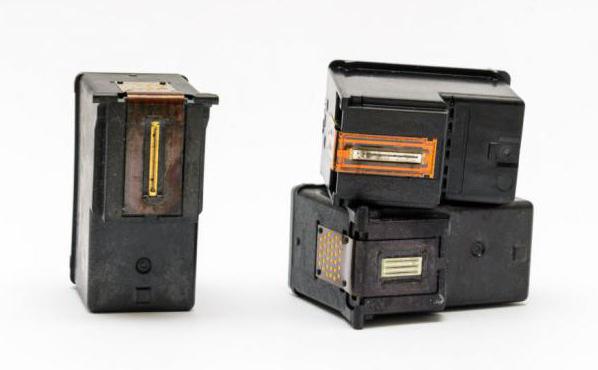
Большинство проблем со струйниками решается ещё на этапе планирования покупки, если планируется покупка моделей у которых картриджи совмещены с соплами.
С вот такими 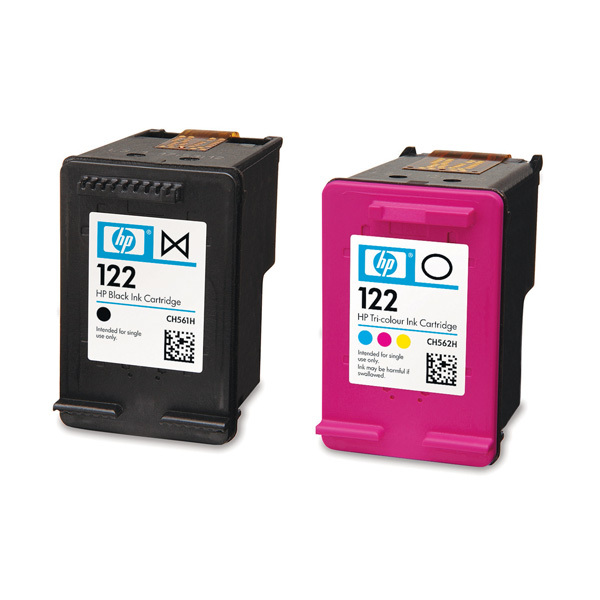
Если засох картридж, что делать? Способы восстановления


Струйные принтеры характеризуются низкой стоимостью и отличным качеством цветной печати. Однако данные устройства имеют один общий недостаток – быстрое засыхание любых чернил в картридже. Это приводит к изменению качества работы принтера и даже полному отсутствию печати. Если засох картридж, что делать?
Засох картридж: что делать пользователю?
Самым быстрым и надежным способом решения проблемы будет являться приобретение нового картриджа. С засохшим устройством можно обратиться в сервисный центр, где вы получите профессиональную помощь. Можно попытаться восстановить работу принтера с помощью режима форсированной прочистки.
Задачу по реанимированию картриджа можно попробовать решить самостоятельно с применением нескольких действенных способов. Но это потребует времени и, конечно, придется приложить некоторые усилия. Кроме того, нужно учитывать, что это довольно грязная работа — потом придется отмывать руки и рабочее место.
Для реализации одного из способов очистки картриджа нужно приобрести промывочную жидкость и шприц с иглой, подготовить бумажные полотенца и небольшую емкость с крышкой.
Необходимо определить степень засыхания чернил: перевернуть негодные картриджи печатающими головками вверх и капнуть на них промывочную жидкость из шприца. Если состав впитывается через сопла, то это означает, что процесс восстановления будет недолгим.
Восстановление
Что делать, если засох картридж Canon или HP? В этом случае необходимо растворить остатки чернил и прочистить сопла. Для того чтобы залить приобретенную промывочную жидкость в картридж, нужно аккуратно отклеить этикетку с номером. Под ней можно увидеть специальные отверстия. Затем следует заполнить промывочной жидкостью из шприца поролоновый адсорбер.
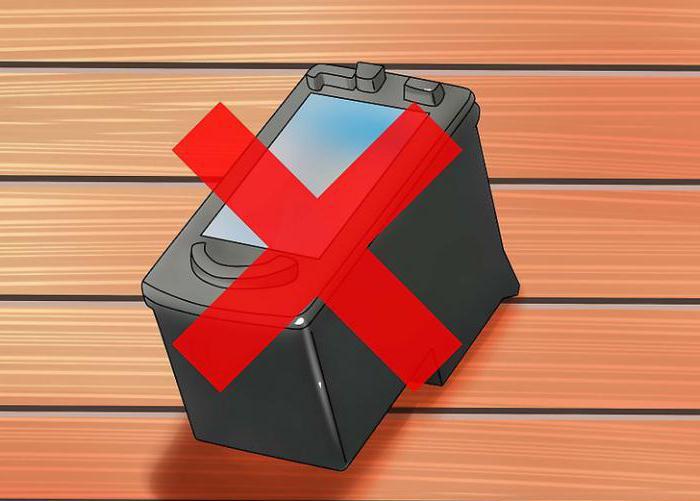
Для цветного картриджа потребуется 5 миллилитров состава, для черного – 10 мл. Остатки специальной жидкости для прочистки необходимо вылить в пустую емкость. В нее же следует установить картридж соплами вниз. Закрыть емкость крышкой и оставить картридж отмачиваться на 24 часа.
Через сутки раствор с остатками чернил откачать с помощью шприца. Затем можно приступать к заправке картриджа и последующей его установке в принтер. Включить режим форсированной прочистки и распечатать тестовую страницу. Если пользователя не устроило качество печати, то он может повторить отмачивание картриджа в любой емкости с промывочной жидкостью.
Домашние средства восстановления
Что делать если засохли чернила в картридже, а промывочную жидкость не удается найти? Для начала следует убедиться в том, что отсутствие печати не связано с поломкой принтера. Для этого нужно прижать картридж соплами к бумажному полотенцу или салфетке. Отсутствующий либо нечеткий отпечаток укажет на то, что чернила в картридже засохли. Для восстановления свойств печати рекомендуется воспользоваться домашними средствами.
Чистка паром
Засохший картридж следует аккуратно установить на носик кипящего чайника (желательно старого). Образующийся при нагреве воды пар будет попадать на сопла, оживляя таким образом красящие возможности детали. Не следует держать над паром сопла более 5 секунд. После выполнения процедуры необходимо протереть картридж салфеткой. Рекомендуется повторить действия несколько раз. Данный способ подходит не всем моделям принтеров.
«Мистер Мускул» в помощь
Что делать, если засохли картриджи в принтере, а специальную жидкость не удается найти? Вместо нее можно использовать спрей «Мистер Мускул для очищения стекол» (синего цвета).

Давление
Бывают ситуации, когда пользователь торопится распечатать документ, включает принтер и обнаруживает, что засох картридж HP. Что делать, если под рукой нет чистящих средств? Можно промыть сопла чернилами. Для этого необходимо создать внутри картриджа давление. Пользователю нужно плоскогубцами отломить часть иглы, чтобы на шприце осталось 2 сантиметра металла.
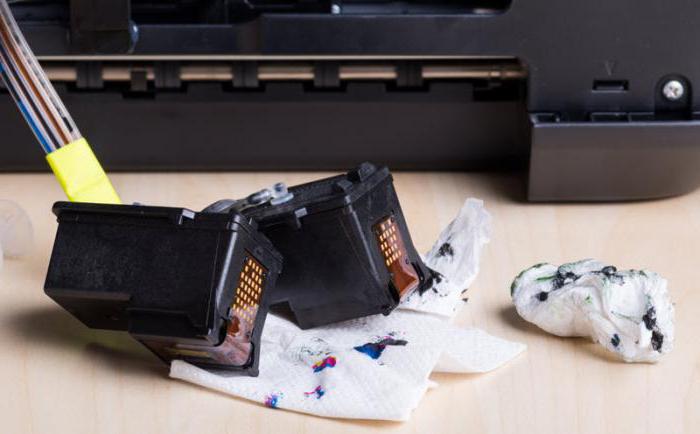
Далее следует отрезать небольшой кусок от резинки или ластика. Самодельное уплотнение надеть на укороченную иглу, набрать в шприц воздух. Установить картридж на салфетку соплами вверх, вставить иглу в отверстие для заправки и выдавить воздух из шприца. При этом кусок ластика должен полностью прикрывать заправочное отверстие. Через сопла выйдут чернила.
Химическая чистка
Существует три типа составов:
- Кислотный. Состоит из 10% эссенции уксусной кислоты, 10% спирта, 80% дистиллированной воды. Подходит для цветных принтеров HP.
- Нейтральный. Состоит из 10% глицерина, 10% спирта, 80% дистиллированной воды. Применяется при чистке любых картриджей.
- Щелочной. Составляющие — 10% аммиака, 10% спирта, 10% глицерина, 70% дистиллированной воды. Подходит для принтеров Canon и Epson.
Соответствующий состав пользователь может приготовить самостоятельно, обнаружив, что засох картридж. Что делать с самодельным чистящим средством?
Жидкость необходимо вылить на бумажное полотенце. Картридж поставить соплами вниз на салфетку со специальным составом. Подождать 2 дня. Пустой картридж можно поместить в раствор целиком. Стоит заметить, что в состав нельзя погружать поролоновый наполнитель.
Альтернативные способы
Многие пользователи расстраиваются, когда обнаруживают, что засох струйный картридж. Что делать, если восстановить нормальное качество печати вышеперечисленными способами не удается? Совершенно непригодный картридж можно положить в ванну соплами вверх. Затем следует открыть горячую воду. Небольшая струйка должна попадать прямо на печатающую головку.
Картридж следует передвигать так, чтобы вода прошла через все сопла. Струя промоет засохшие отверстия, которые не поддавались обычной чистке. Через 2 минуты нужно закрыть кран. После этого необходимо положить картридж на кусок ткани соплами вниз, дать ему обсохнуть, тщательно протереть салфеткой и установить в принтер. Распечатать пробную страницу.
Профилактика засыхания картриджа
Если ни один из способов восстановления не помог, то пользователю придется приобрести новый сменный блок с чернилами.
Какие следует предпринимать меры, чтобы не засох картридж? Что делать для этого?
- Еженедельно запускать на печать рисунок для контроля наличия всех цветов.
- Не держать принтер около обогревателя, на сквозняке, на солнце.
Нельзя заклеивать сопла скотчем или клейкой лентой. Если принтер долгое время не будет использоваться, рекомендуется закрыть все крышки устройства. Запасные картриджи следует хранить в прохладных и темных местах.