Как скачать драйвер Wi-Fi для ноутбука Dell и включить Wi-Fi?
В этой статье мы рассмотрим два основных вопроса связанных с Wi-Fi на ноутбуках Dell. Этот загрузка и установка нужных драйверов для Wi-Fi адаптера и включение беспроводной сети. Очень часто после покупки нового ноутбука, установки, или переустановки Windows на ноутбуке Dell не работает Wi-Fi. Ноутбук не видит беспроводные сети и соответственно нет возможности подключиться к интернету. По своему опыту могу сказать, что пользователям очень сложно определить причину, по которой на ноутбуке отсутствует беспроводное подключение. Первым делом я бы советовал попробовать подключить свой ноутбук к Wi-Fi, возможно вы не до конца разобрались, и у вас там все работает, просто нужно выполнить подключение к определенной сети.
Причины чаще всего две:
- На ноутбуке Dell не установлен драйвер на Wi-Fi. Windows не всегда автоматически устанавливает нужные драйверы. А если драйвер на беспроводной адаптер не установлен, то Wi-Fi работать не будет, так как система просто не видит Wi-Fi адаптер. Такая проблема чаще всего бывает в Windows 7 и Windows 8. Так как Windows 10 обычно автоматически устанавливает нужные драйверы. Правда, они не всегда работают корректно, из-за чего на ноутбуках Dell появляются другие проблемы с Wi-Fi. Решение – скачать драйвер с официального сайта Dell и выполнить его установку.
- Вторая причина – Wi-Fi выключен. Нужные драйверы установлены, беспроводной адаптер работает нормально, но он отключен. Либо в диспетчере устройств, либо переключателем, сочетанием клавиш на ноутбуке. Решение – включить Wi-Fi на ноутбуке Dell.
Конечно, не нужно полностью исключать поломку Wi-Fi модуля, отключение беспроводного модуля в BIOS, неправильное подключение антенн или самого модуля (в процессе разборки ноутбука) , кривые драйвера, системные ошибки в Windows и т. д. Это тоже бывает, но не так часто.
Оба решения я более подробно продемонстрирую в этой статье. Со скриншотами и фото, чтобы у вас получилось самостоятельно восстановить работу беспроводной сети на своем ноутбуке. Но для начала вам нужно определить, какая именно проблема конкретно на вашем ноутбуке Dell, чтобы перейти к определенному решению и все исправить. Для этого нужно зайти в диспетчер устройств. Открываем «Этот компьютер» (Мой компьютер) , кликам правой кнопкой мыши на пустую область и выбираем «Свойства». Слева переходим в «Диспетчер устройств». Либо нажимаем сочетанием клавиш Win + R и выполняем команду mmc devmgmt.msc.
В диспетчере устройств открываем вкладку «Сетевые адаптеры» и ищем там беспроводной адаптер. Определить его вы сможете по наличию таких слов в названии: «802.11», «Wi-Fi», «WLAN», «Wireless», «AC», «Dual Band». Если такой адаптер есть, значит драйверы установлены. Не факт, что они рабочие, но установлены. Для примера:
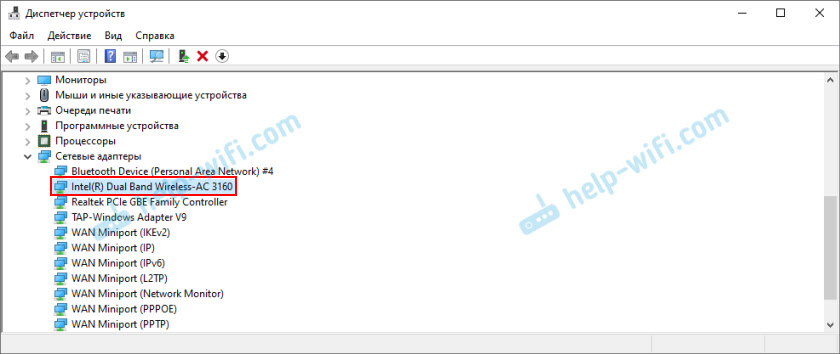
Если Wi-Fi модуль есть, значит нужно пробовать включить Wi-Fi (вторя часть этой статьи) . Либо переустановить драйверы, посмотреть свойства адаптера, проверить настройки в Windows. Если такого адаптера нет (об этом я подробно писал здесь), то первым делом нужно скачать нужный драйвер с сайта Dell и установить его. Обычно там есть вкладка «Другие устройства», в которой есть неизвестные устройства, или что-то типа «Сетевой контроллер». Скорее всего это и есть Wi-Fi модуль, просто он не установлен, система не знает как с ним работать.
Мои инструкции подойдут для всех линеек ноутбуков Dell: Inspiron (3582, 3581, 1525, 5110, G5 15 5587, G3 17 3779, G3 15 3579) , Dell G, Alienware, XPS, Precision, Latitude, Vostro.
Драйвер на Wi-Fi для ноутбука Dell: как скачать и установить?
Все что нам нужно для загрузки драйвера, это узнать модель своего ноутбука. Ее можно посмотреть на коробке, в документах, в магазине (если вы покупали ноутбук в интернет-магазине) , или снизу на корпусе самого ноутбука. Например, у нас Dell Inspiron 3582 .
- Переходим на официальный сайт компании Dell: https://www.dell.com/support/home/ru-rs?app=drivers&lwp=rt
- В строке поиска пишем (копируем) модель своего ноутбука и нажимаем на кнопку «Поиск».
 Если вы заходите с того же ноутбука Dell, на который нужно скачать драйвер на Wi-Fi (например, подключили интернет по кабелю, или используете телефон как модем) и не знаете модель ноутбука, то можно попробовать нажать на кнопку «Определить ПК».
 - Откроется страница с результатами поиска. Переходим в «Драйверы и загружаемые компоненты».

- Чтобы нам проще было найти нужный драйвер выбираем категорию «Сети» и так же выбираем установленную на ноутбуке операционную систему.
 Для новых моделей скорее всего будет доступна только Windows 10. Для устаревших моделей Windows 8 и Windows 7.
 - Как и другие производители ноутбуков, Dell в одну модель может устанавливать Wi-Fi модули разных производителей. Поэтому, на сайте будет несколько драйверов на Wi-Fi для разных производителей. Как и в случае с Inspiron 3582. На сайте есть драйверы «Intel AX200/AX201/9260/9560/9462 WiFi UWD Driver» и «Dell Wireless 1707/Qualcomm 9565 WiFi and Bluetooth Driver». Производители Intel и Qualcomm. Если вы не знаете какой Wi-Fi модуль установлен в вашем ноутбуке Dell, то можно попробовать выяснить это утилитой HWVendorDetection (можно скачать в интернете по запросу «HWVendorDetection») . Нужно запустить утилиту и посмотреть, какой производитель указан напротив «WLAN». Но эта утилита работает не на всех ноутбуках. В крайнем случае качаем оба драйвера и пробуем их установить. Драйвер, который не подходит, скорее всего не захочет устанавливаться. Допустим, у нас беспроводной модуль производителя Intel. Загружаем самый свежий драйвер.

- Сохраняем файл с драйвером на компьютер. Можно на рабочий стол. Если вы скачиваете драйвер на другом компьютере, то его нужно скопировать на флешку и перенести на ноутбук Dell, где уже выполнить установку.
- Если файл в формате .exe, то просто запускаем его установку. Если в формате .zip или .rar, то открываем архив (или извлекаем из него файлы) , находим файл Setup.exe и запускаем его.
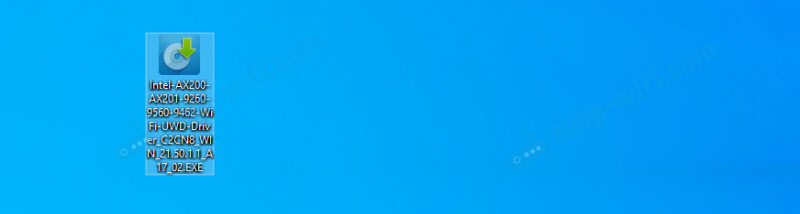
- Устанавливаем драйвер на ноутбук Dell с помощью мастера установки.
 После установки Wi-Fi скорее всего заработает сразу. Но лучше выполнить перезагрузку ноутбука.
Если драйвер не устанавливается (ошибка «Устройство отключено или не найдено» и т. д.) , то убедитесь, что вы скачали драйвер подходящий для вашей модели ноутбука. Попробуйте скачать и установить другой драйвер из списка на официальном сайте. Так же убедитесь, что загруженный вами драйвер подходит для установленной на вашем ноутбуке Windows.
Что делать, если нет драйвера Windows 7?
Хороший вопрос, но сложный. Dell, как и другие производители на новые ноутбуки рекомендует устанавливать (или сама устанавливает) операционную систему Windows 10. Что правильно, как я считаю. Для Windows 7, или даже Windows 8 (8.1) производитель просто не разрабатывает драйверы под новое железо, в том числе для Wi-Fi модулей. Я рекомендую все таки устанавливать Windows 10 и ставить драйверы с сайта производителя ноутбука.
Даже если на Windows 7 встанет какой-то драйвер, то скорее всего Wi-Fi будет работать нестабильно, либо вообще не будет работать. Например, не получится включить Wi-Fi. Можно попробовать поискать драйвер именно на сайте производителя Wi-Fi модуля, либо по ИД оборудования.
Как включить Wi-Fi на ноутбуке Dell?
Wi-Fi на ноутбуке может быть отключен как аппаратно, так и программно. Сам процесс включения беспроводной связи на ноутбуках Dell может сильно отличатся в зависимости от модели, года выпуска, и установленной операционной системы Windows. Главное, чтобы был установлен драйвер. В диспетчере устройств был Wi-Fi модуль (обычно это адаптер Dell Wireless. 802.11. ) . И он был без ошибок (стрелочка (это значит, что он отключен), или желтый восклицательный знак) . По установке драйверов вся информация есть выше в статье.
Windows 10
В Windows 10 (в принципе, как и в Windows 8 и 8.1) обычно вручную ничего включать не нужно после установки драйвера ноутбук сразу видит Wi-Fi сети. Разве что может быть включен режим «В самолете». Его просто нужно отключить и включить Wi-Fi сеть.

Отдельных, механических переключателей на новых ноутбуках нет. А вот клавиша с иконкой беспроводной сети ( ) на клавиатуре ноутбуков есть. На новых моделях она обычно находится на клавише «PrtScr», или «Home».

Если не получается включить Wi-Fi, то можете нажать на эту клавишу. Только на нее, или в паре с клавишей Fn (Fn + PrtScr (или «Home»)) .
Так же желательно проверить, включен ли Wi-Fi модуль на ноутбуке Dell в диспетчере устройств. Если возле него есть значок в виде стрелочки, то нажмите на него правой кнопкой мыши и выберите «Включить устройство» (имя самого адаптера у вас может отличаться) .

Это наверное все, что касается Wi-Fi на ноутбуках Dell с установленной Windows 10. Разве что оставлю несколько ссылок на инструкции, которые возможно вам пригодятся:
Если ничего не получается – скачайте драйвер по инструкции выше и запустите установку.
Windows 7
Здесь все немного сложнее, особенно, если Windows 7 установлена на новый ноутбук Dell, для которого производитель рекомендует Windows 10 и на сайте производителя нет драйвера.
В случае с Windows 7, я рекомендую первым делом попробовать включить Wi-Fi через «Центр мобильности Windows». Его можно найти и запустить через меню Пуск, либо сочетанием клавиш Win + X.
В центре мобильности будет блок с настройками беспроводной связи. Нажмите на кнопку «Включить беспроводную связь».

Если таких настроек там нет, либо кнопка неактивна, то пробуем включить Wi-Fi клавишами на клавиатуре ноутбука Dell. В зависимости от модели, это могут быть следующие комбинации:
- Fn + PrtScr
- Fn + F2
- Fn + F3 .
- Сама клавиша с иконкой
Держим нажатой клавишу Fn и нажимаем вторую клавишу. Для примера:

На старых моделях ноутбуков Dell Latitude и Precision может быть отдельный переключатель (ползунок) на корпусе ноутбука. Обычно он находится на правой, или левой стороне и выглядит примерно вот так:
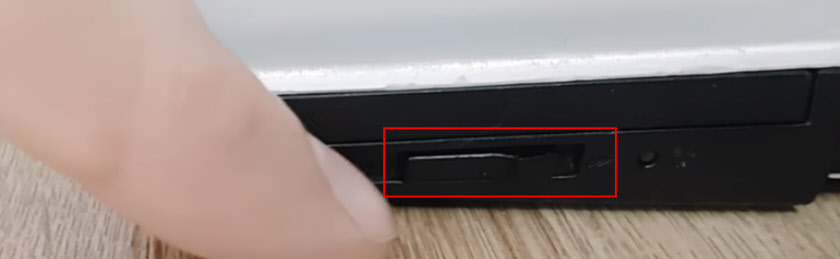
Так же спереди, или выше клавиатуры есть индикатор Wi-Fi. Он должен загореться после переключения данного ползунка.
Статьи по теме для Windows 7:
Если вы не смогли включить Wi-Fi на ноутбуке Dell, то можете подробно описать свою проблему в комментариях, прикрепить скриншоты, и я постараюсь вам помочь. Только не забудьте написать модель ноутбука, и что вы уже пробовали сделать для решения данной проблемы.
Не работает интернет (Wi-Fi) на ноутбуке Dell — что делать?
Довольно часто владельцы портативных компьютеров Dell сталкиваются с распространенной проблемой, когда устройство отказывается подключаться к Wi-Fi. Бывает, что ноутбук видит доступные беспроводные сети, но не может к ним подключиться, в других случаях — сети вообще не отображаются. Рассмотрим возможные причины отсутствия подключения и способы их устранения.
Чаще всего, если ранее ноутбук Dell успешно подключался к беспроводной сети, но в какой-то момент начались неполадки, это может указывать на одну из следующих причин:
- Неполадки с Wi-Fi роутером. После грозы или перепадов напряжения устройство может выйти из строя. В таком случае подключиться к роутеру не получится и с любого другого устройства.
- Переустановка Windows. Если после покупки ноутбука производилась переустановка операционной системы, при этом не были установлены оригинальные драйвера с сайта производителя, это может привести к отсутствию стабильного подключения.
- Автообновление драйверов с использованием специализированных программ может привести к установке нестабильных или неподходящих версий.
- Использование программ, блокирующих доступ к интернету. Здесь можно перечислить всевозможные антивирусы, программы-антишпионы и фаерволы.
- Попадание вирусов в операционную систему иногда приводит к блокировке доступа пользователем к интернету. Обычно это происходит для того, чтобы вирус беспрепятственно мог подгрузить дополнительные файлы или показывать пользователю рекламу. Для решения проблемы необходимо просканировать компьютер антивирусной программой.

Автоматическая диагностика неполадок Windows
Самое первое, что стоит сделать — воспользоваться средством для автоматической диагностики и устранения неполадок. Рассмотрим эту функцию на примере операционной системы Windows 8.1
Если в компьютере установлены драйвера сетевого адаптера, в трее Windows можно увидеть ярлык антенны подключения к беспроводной сети. Если подключение отсутствует, он будет зачеркнут красным цветом. Кликните по нему правой кнопкой мыши и в выпавшем меню откройте пункт «Диагностика неполадок». Большинство несложных проблем, связанных с подключением к беспроводной сети, без труда будет решено таким способом. Останется только дождаться окончания диагностики. Если Windows не удастся автоматически восстановить доступ к сети, будут показаны возможные причины неисправности.
Включение адаптера беспроводной сети
Конечно причин отсутствия подключения к Wi-Fi может быть очень много. Чаще всего пользователи забывают сделать простые действия, например включить адаптер беспроводной сети. Большинство ноутбуков Dell оснащены аппаратным переключателем Wi-Fi, который расположен с одной из сторон возле других разъемов ноутбука. Убедитесь, что переключатель активен и стоит в положение «включен».
Включение беспроводного адаптера на Windows
Однако, кроме аппаратного включения, операционная система имеет несколько возможностей включать/отключать адаптер программно. Другими словами, даже если переключатель будет включен, доступа к Wi-Fi подключению не будет. Чтобы его включить, выполните следующую последовательность действий:
- Одновременно нажмите кнопки «Win + R» на клавиатуре. Откроется строка для выполнения системных команд.
- Напишите в ней имя следующего файла «ncpa.cpl» (нужно писать без кавычек) и подтвердите действие.
- В окне сетевых подключений среди доступных сетей Windows найдите «Беспроводное соединение».
- Кликните по нему правой кнопкой мыши.
- В открывшемся меню нажмите «Включить».

Включение беспроводного адаптера с использованием функциональных клавиш
Существует еще один вариант того, как можно включить адаптер беспроводной сети. Абсолютно все модели ноутбуков Dell оснащены специальными клавишами, позволяющими активизировать различные функции компьютера, в том числе управлять беспроводным адаптером. На ноутбуках Dell это могут быть сочетания клавиш: Fn+F2, Fn+F8 или Fn+F12 (зависит от материнской платы устройства). Если же в настройках BIOS выставлен приоритет мультимедийных клавиш над функциональными, то Wi-Fi будет включаться кнопками F2, F8 или F12.
Чтобы узнать, как включить беспроводную сеть, обратите внимание на миниатюрные изображения на кнопках с функциями. Обычно на кнопке включения Wi-Fi изображен соответствующий элемент с антенной или беспроводной сетью.
Но что делать, если функциональные клавиши не работают? В зависимости от модели ноутбука должен быть установлен один из нижеприведенных программных пакетов:
- Dell QuickSet Application
- Dell Power Manager Lite Application
- Dell Foundation Services – Application
- Dell Function Keys (на старых моделях со старыми версиями Windows).
Для установки правильного приложения зайдите на официальный сайт компании http://www.dell.com/support/home/ru/ru/ и укажите вашу модель ноутбука, после чего в списке драйверов найдите нужный. Можно также нажать кнопку «Найти продукты» (если вы зашли на сайт с ноутбука Dell). Список драйверов будет подобран автоматически. Чтобы не тратить на это время, можно попробовать автоматически установить драйвер через специальную бесплатную программу .

Установка драйверов сетевого адаптера
Компания Microsoft постоянно заботится о добавлении в Windows 8 и Windows 10 все большего количества драйверов, и это несомненно в определенной мере упрощает использование этой операционной системы. Однако постоянно обновлять драйвера для десятков тысяч устройств — непосильная задача даже для такого гиганта как Microsoft. К чему это приводит? Устаревшие или несовместимые драйвера могут стать причиной сбоев в системе, в том числе проблем с использованием беспроводного адаптера.
Таким образом, необходимо убедиться, что в системе установлен драйвер для конкретной модели сетевого адаптера, а также в том, что его версия не устарела. Сделайте следующее:
- Нажмите одновременно кнопки «Win + R» на клавиатуре. Откроется строка для выполнения системных команд.
- Для открытия Диспетчера устройств Windows напишите в ней имя следующего файла «devmgmt.msc» (нужно писать без кавычек) и подтвердите действие. Также можно кликнуть правой клавишей мыши по ярлыку «Этот компьютер» и открыть в выпавшем меню «Диспетчер устройств».
- Найдите строку «Сетевые адаптеры» и нажмите по ней.
- В открывшемся меню найдите строки со словами «Беспроводной адаптер», «Wireless», «802.11n» и др.
- Кликните правой кнопкой мыши и нажмите «Свойства».
- Убедитесь в актуальности установленного драйвера (обратите внимание на дату его выпуска).

Подведем итоги. Перечислим несколько самых распространенных ситуаций, в которых необходима установка/переустановка драйверов сетевого адаптера:
- В Диспетчере устройств, в строке сетевые адаптеры нет устройства для работы с Wi-Fi (обычно в списке показаны неопознанные неизвестные устройства).
- В Диспетчере устройств, в строке сетевые адаптеры есть устройство для работы с Wi-Fi, но оно работает не правильно. Это можно понять по желтому треугольнику, расположенному рядом.
- Используется очень старая версия драйвера.
Чтобы загрузить оригинальные драйвера для конкретной модели устройства, используйте официальный сайт производителя: www.dell.com/support/home/ru/ru/rubsdc.
На сайте будет предложено ввести уникальный сервисный код, который обычно расположен в задней или нижней части ноутбука. После успешного подтверждения достаточно будет выбрать установленную на компьютере операционную систему (версия и разрядность). Скачайте файл и установите его. Если необходимо, перезагрузите компьютер.
Деактивация режима экономии энергии
В операционную систему Windows встроен режим экономии энергии, который отключает неактивные в данный момент беспроводные модули. Однако, в некоторых случаях, он может стать причиной сбоев при подключении к Wi-Fi. Для деактивации режима, выполните следующую последовательность действий:
- Нажмите комбинацию клавиш «Win + R».
- В открывшейся строке введите имя файла «ncpa.cpl» (без кавычек), и подтвердите действие.
- В открывшемся окне сетевых подключений Windows найдите «Беспроводное соединение».
- Кликните по нему правой кнопкой мыши.
- Затем нажмите «Свойства».
- Выберите пункт «Настроить».
- Откройте вкладку «Управлением электропитанием».
- Уберите галочку с пункта «Разрешить отключение этого устройства для экономии энергии».

Устранение других неисправностей
Иногда проблемы с подключением появляются из-за сбоев в работе беспроводного роутера или неисправности модуля Wi-Fi внутри ноутбука. Ниже приведены некоторые советы, которые могут помочь настроить подключение. За дополнительной информацией обращайтесь к официальному сайту производителя беспроводного маршрутизатора.
Причина
Что можно сделать
Ноутбук Dell не находит Wi-Fi сеть роутера. Беспроводные подключения к другим маршрутизаторам отображаются.
Чаще всего эта проблема связана с неправильной работой самого роутера. Однако, в некоторых случаях это может указывать на неисправность Wi-Fi модуля ноутбука.
На ноутбуке. Для определения причины возникшей проблемы используйте средство для автоматической диагностики и настройки подключения к интернету. Как это сделать смотрите выше.
На роутере. Подключитесь к роутеру с использованием LAN-кабеля. Затем откройте настройки маршрутизатора в любом браузере (используйте ip-адресс роутера 192.168.0.1 или 192.168.1.1) Пароль и логин должны быть указаны на дне роутера. Если пароль и логин не подходят, сделайте сброс маршрутизатора — для этого нажмите и удерживайте кнопку сброса, которая расположена сзади устройства. Затем попробуйте снова зайти в настройки роутера.
Измените идентификатор вашей беспроводной сети на отличный от текущего. В новом имени не используйте специальные символы, знак пробела и буквы кириллицы.
Если ноутбук все еще не подключается к Wi-Fi, в настройках роутера найдите вкладку «Беспроводная сеть» и настройте «Режим беспроводной сети». Должно быть включено «b/g/n» Дело в том, что старые ноутбуки могут не поддерживать новый режим подключения «n». Перед выходом из маршрутизатора не забудьте применить сделанные изменения.
Беспроводное подключение отображается, но ноутбук не может к нему подключиться.
Это довольно распространенная ситуация. Для подключения к маршрутизатору необходимо правильно ввести пароль. Обратите внимание, что пароль не может быть меньше восьми знаков. При вводе пароля учитывайте, что значение играет регистр алфавита, выбранный язык и наличие любых символов (если они присутствуют). Для изменения пароля на удобный для вас зайдите в настройки роутера через браузер компьютера. Перед этим не забудьте подключить ноутбук при помощи LAN-кабеля.
Подключение к Wi-Fi происходит, но интернет все равно не работает.
Это говорит о том, что роутер раздает беспроводное подключение, но интернет к самому маршрутизатору не подключен. Проверьте горит ли индикатор сети на роутере и исправны ли LAN-порты.
Драйвера установлены, а беспроводной адаптер включен, но подключение все равно не устанавливается (либо отсутствуют беспроводные сети).
Скорее всего связано с неисправностью или неправильным подключением Wi-Fi модуля к материнской плате. Откройте люк доступа к микросхеме беспроводного модуля, и проверьте надежность подключения усиков (подробнее смотрите документацию устройства). Если же модуль неисправен, его придется заменить.
(Решено) Ноутбук Dell не подключается к Wi-Fi (легко)
Если ваш ноутбук Dell не подключается к Wi-Fi должным образом, ознакомьтесь с этим постом, чтобы узнать, как легко исправить ноутбук Dell, который не подключается к Wi-Fi!
Если ваш Ноутбук Dell не подключается к Wi-Fi не волнуйся. Есть решения, чтобы исправить ноутбук Dell, не подключающийся к Wi-Fi.
Почему мой ноутбук Dell не подключается к Wi-Fi? Причины различны, и иногда трудно сказать, в чем проблема. Обычно вы не можете подключить свой ноутбук к Wi-Fi, потому что на вашем ноутбуке отключена услуга WiFi или что-то не так с вашим адаптером беспроводной сети. Кроме того, проблема с Wi-Fi сама по себе является одной из причин, по которой вы не можете подключиться к Wi-Fi.
Но не волнуйтесь. Вы можете следовать приведенным ниже методам, чтобы решить вашу проблему.
Попробуйте эти исправления
- Диагностируйте причину проблемы путем устранения неполадок
- Обязательно включите функцию WLAN на вашем ноутбуке
- Убедитесь, что служба WLAN AutoConfig запущена.
- Обновите драйвер адаптера беспроводной сети
- Удалите несовместимые приложения
- Подключение к беспроводной сети вручную
Исправление 1. Диагностируйте причину проблемы путем устранения неполадок
Поскольку существует несколько возможных причин, по которым Wi-Fi не работает на ноутбуке Dell, иногда бывает трудно определить, в чем именно причина. В этом случае вам потребуется много времени и терпения, чтобы найти и исправить проблему. К счастью, вы можете хотя бы определить, кроется ли ваша проблема в ноутбуке Dell или в маршрутизаторе WiFi.
Один из быстрых и прямых способов выяснить, в чем заключается ваша проблема, — подключить другие устройства к вашему Wi-Fi. Например, вы можете подключить свой смартфон и другие ноутбуки и ПК к Wi-Fi.
- Если ни одно из других устройств не может подключиться к Wi-Fi, возможно, причина кроется в вашем маршрутизаторе WiFi. Что-то должно быть не так с вашим Wi-Fi, поэтому устройства не могут подключиться. Возможно, ваш WiFi-роутер отключает трансляцию SSID или ваш WiFi-роутер вообще не работает. Для получения дополнительных рекомендаций обратитесь к производителю.
- Если другие устройства могут успешно подключиться к Wi-Fi, а ваш ноутбук Dell — нет, скорее всего, проблема в вашем ноутбуке. Попробуйте переместить ноутбук Dell ближе к маршрутизатору Wi-Fi, чтобы он имел более сильные сигналы и, надеюсь, успешно подключился.
Если это не поможет, не волнуйтесь. Попробуйте следующее исправление.
Исправление 2: обязательно включите функцию WLAN на вашем ноутбуке
Ваш ноутбук Dell не сможет правильно подключиться к Wi-Fi, если на вашем компьютере не включена служба WLAN. Поэтому вы должны убедиться, что функция WLAN включена.
Есть два способа включить функцию WLAN на вашем ноутбуке:
Способ 1: включить кнопку WiFi
Некоторые ноутбуки, например Dell и HP, имеют переключатель на краю ноутбука или сочетание клавиш (например, Fn + F5) для включения службы Wi-Fi. Вы можете случайно отключить службу Wi-Fi, переключив кнопку или нажав сочетание клавиш, поэтому проверьте это и включите функцию Wi-Fi.
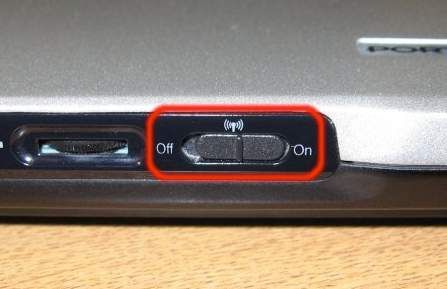 Переключатель WiFi на краю ноутбука
 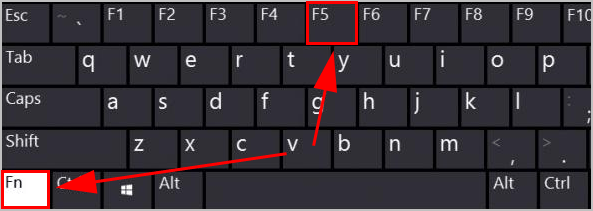 Сочетание клавиш для включения функции Wi-Fi
Способ 2: Настройте параметры сети
Необходимое время: 3 минуты.
Если на вашем ноутбуке нет переключателя Wi-Fi, вы можете включить функцию Wi-Fi в настройках компьютера.
-
Откройте Панель управления.
Тип Панель управления в поле поиска на рабочем столе и щелкните Панель управления в результате. 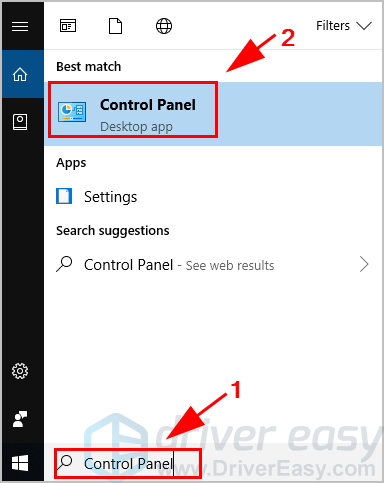
выберите Просмотр по маленьким иконкам или же Просмотр крупными иконками , затем щелкните Центр коммуникаций и передачи данных . 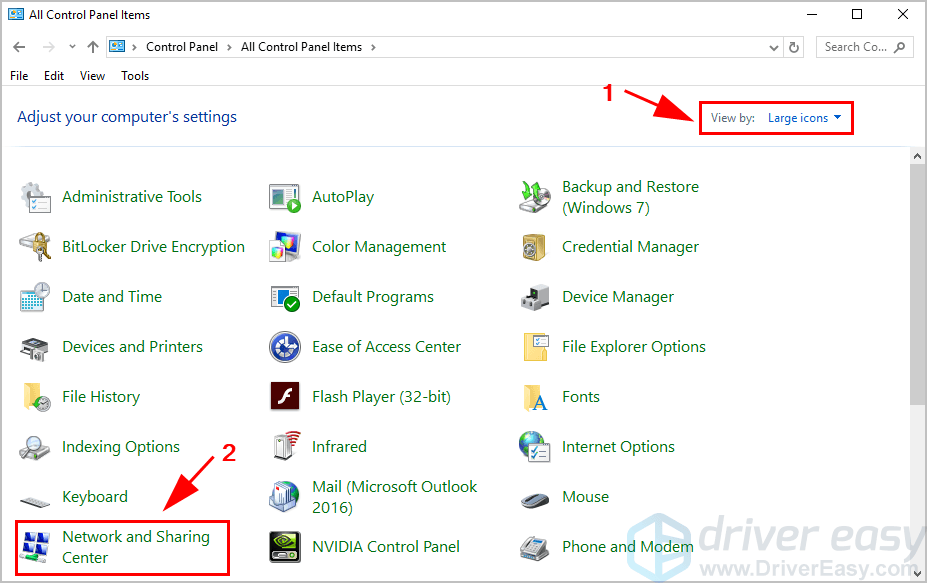
Нажмите Изменение параметров адаптера слева. 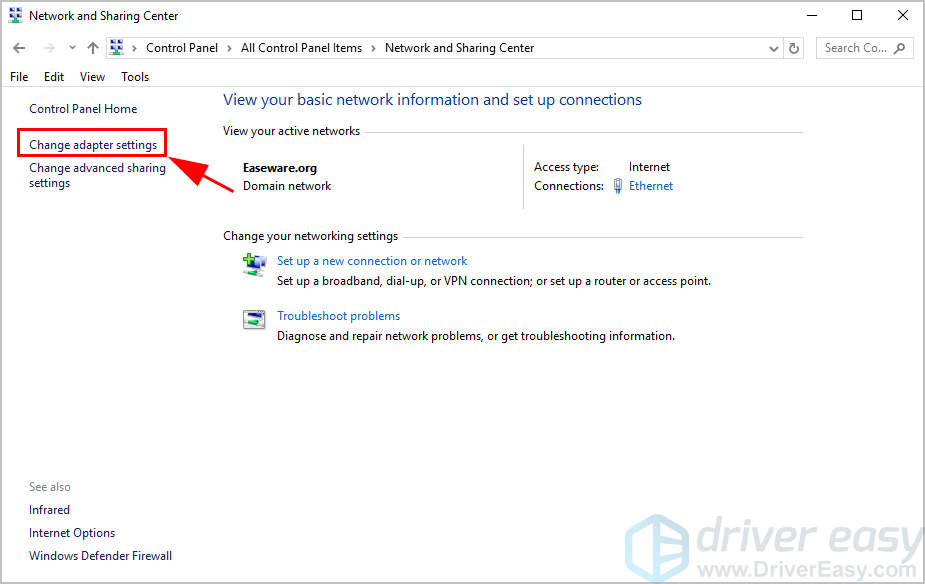
Щелкните правой кнопкой мыши ваше соединение Wi-Fi (с именем вай-фай или же Беспроводное сетевое соединение ) и выберите включить . 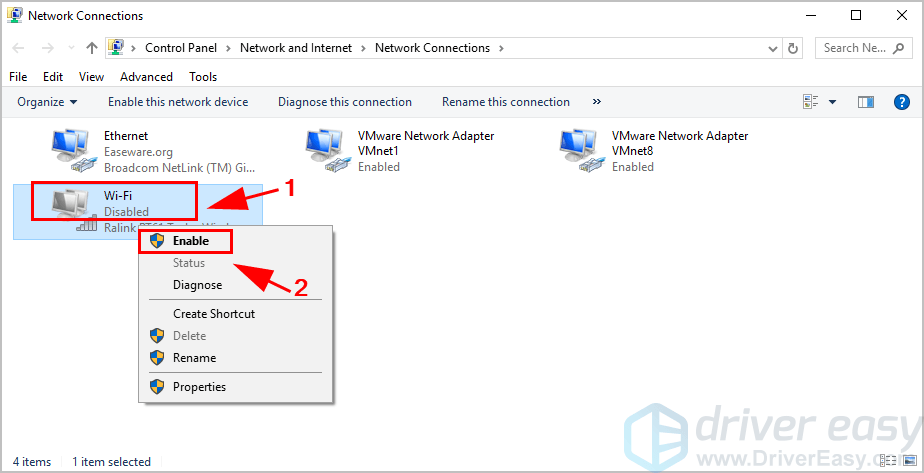
Если соединение было разрешено, вы увидите Отключить при щелчке правой кнопкой мыши. В этом случае вы можете выбрать Отключить , тогда повторно включить Это. 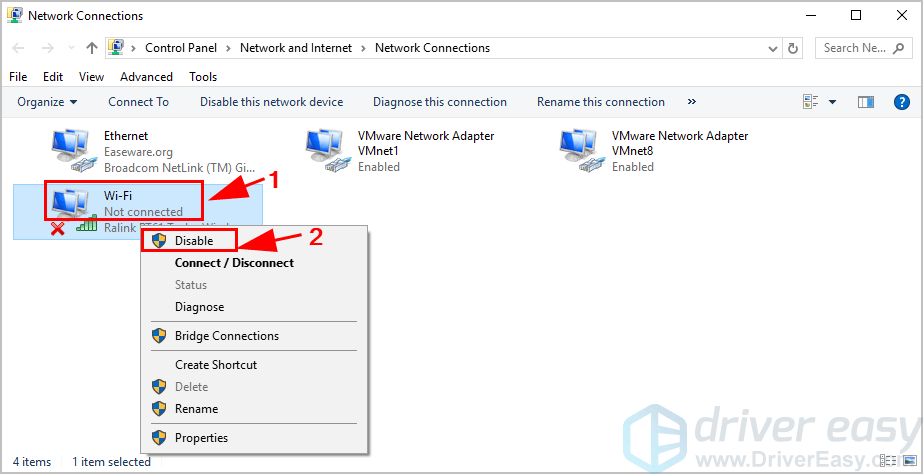
Перезагрузите ноутбук и снова подключитесь к Wi-Fi, чтобы проверить, работает ли он.
Если этот метод не помог решить вашу проблему, не волнуйтесь. Есть еще кое-что, что можно попробовать.
Исправление 3. Убедитесь, что служба WLAN AutoConfig работает
Служба автонастройки WLAN (или настройка беспроводной сети в Windows XP) предоставляет логику, необходимую для настройки, обнаружения, подключения и отключения от беспроводной локальной сети (WLAN). Если эта служба отключена, все адаптеры WLAN на вашем компьютере не будут работать должным образом. Поэтому вы должны убедиться, что служба WLAN AutoConfig работает правильно.
Вот как это сделать:
1) На клавиатуре нажмите кнопку Windows logo key и р в то же время, чтобы вызвать окно ‘Выполнить’.
2) Тип services.msc и нажмите Хорошо .
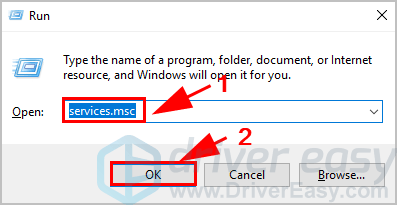
3) Прокрутите вниз и дважды щелкните Автонастройка WLAN .
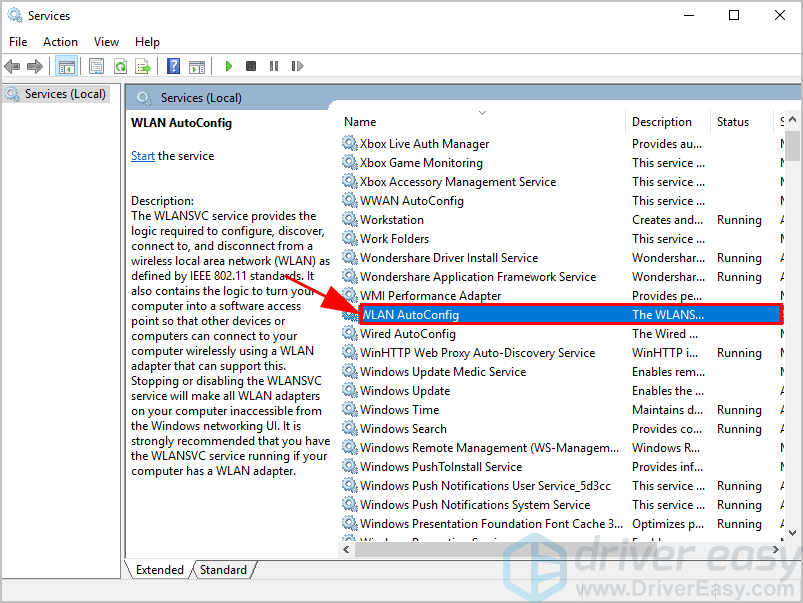
4) Обязательно установите Тип запуска к Автоматический , а Статус услуги является Бег . Затем нажмите Применять и Хорошо чтобы сохранить изменения.
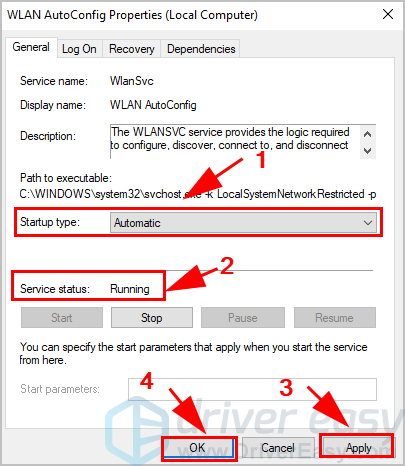
5) Снова подключите ноутбук Dell к Wi-Fi и посмотрите, работает ли он.
Исправление 4. Обновите драйвер адаптера беспроводной сети.
Отсутствующий или устаревший драйвер сетевого адаптера может привести к тому, что ваш ноутбук не подключится к Wi-Fi. Чтобы исключить это как причину вашей проблемы, вам следует обновить драйвер сетевого адаптера до последней версии.
Запись : Поскольку ваш ноутбук Dell не может подключиться к Wi-Fi, вы можете попробовать подключение к сети Ethernet или загрузить драйвер на USB-накопитель на другом компьютере.
Есть два способа обновить драйвер сетевого адаптера: вручную и автоматически .
- Обновите драйвер вручную: вы можете перейти на веб-сайт сетевого адаптера, найти последнюю версию адаптера, а затем загрузить и установить ее на свой ноутбук.
- Автоматически обновляйте драйвер: если у вас нет времени или терпения, вы можете сделать это автоматически с помощью Водитель Easy .
Driver Easy автоматически распознает вашу систему и найдет для нее подходящие драйверы. Вам не нужно точно знать, в какой системе работает ваш компьютер, вам не нужно рисковать, загружая и устанавливая неправильный драйвер, и вам не нужно беспокоиться о том, что вы ошиблись при установке.
Вы можете автоматически обновлять драйверы с помощью БЕСПЛАТНОЙ или Pro версии Driver Easy. Но с версией Pro требуется всего 2 клика (и вы получаете полную поддержку и 30-дневную гарантию возврата денег):
1) Скачать и установите Driver Easy (вы можете попробовать Ethernet-соединение или Функция автономного сканирования ).
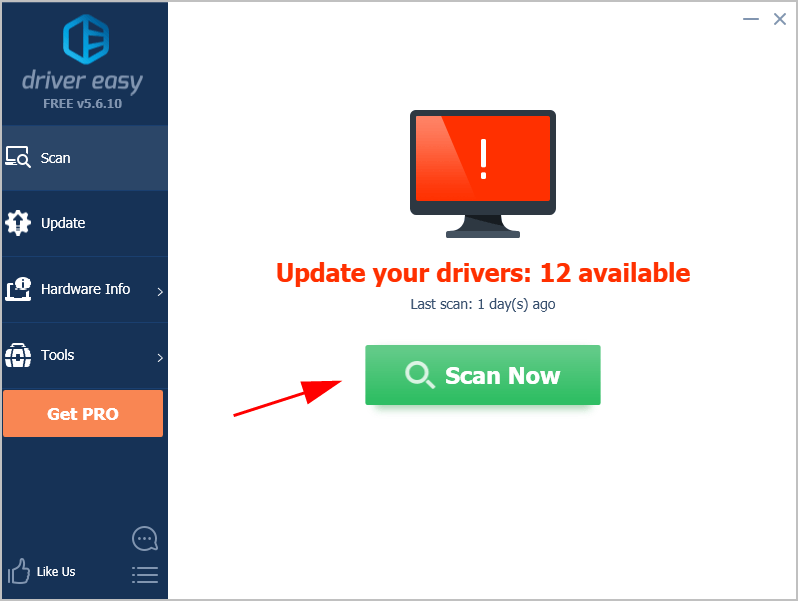
2) Запустите Driver Easy и нажмите Сканировать сейчас . Затем Driver Easy просканирует ваш компьютер и обнаружит все проблемные драйверы.
3) Щелкните значок Обновить рядом с именем устройства, чтобы автоматически загрузить драйвер (это можно сделать с СВОБОДНЫЙ версия), затем установите его на свой компьютер.
Или нажмите Обновить все для автоматической загрузки и установки правильной версии всех проблемных драйверов (это можно сделать с помощью Pro версия , и вам будет предложено обновить, когда вы нажмете Обновить все ).
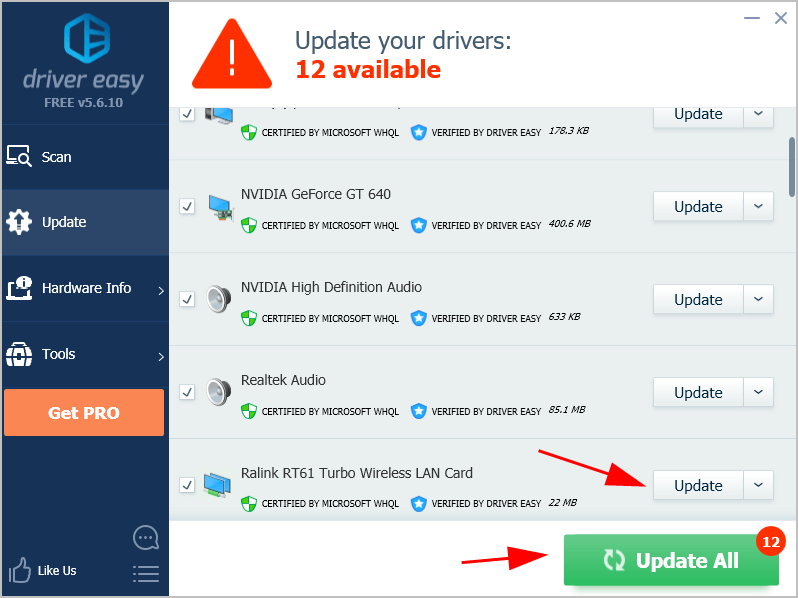
4) После обновления перезагрузите компьютер, чтобы изменения вступили в силу.
Теперь подключите свой ноутбук к Wi-Fi и посмотрите, правильно ли он работает.
Все еще не повезло? Не теряйте надежды. Переходим к следующему решению.
Исправление 5: удалите несовместимые приложения
Если ваш ноутбук Dell не подключается к Wi-Fi после установки новых приложений или программ, причиной может быть несовместимое приложение, не позволяющее вашему ноутбуку подключиться к Wi-Fi. Поэтому вам следует удалить приложения, чтобы решить вашу проблему.
Многие люди сообщили, что SmartByte является виновником проблемы с подключением, поэтому попробуйте удалить его, если эта программа установлена на вашем ноутбуке.
Вот как удалить приложение:
1) На клавиатуре нажмите кнопку Windows logo key и р в то же время, чтобы вызвать окно ‘Выполнить’.
2) Тип appwiz.cpl и нажмите Хорошо .
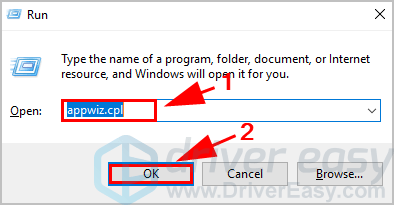
3) В Программы и особенности список, выберите приложение, которое вы хотите удалить, и нажмите Удалить .
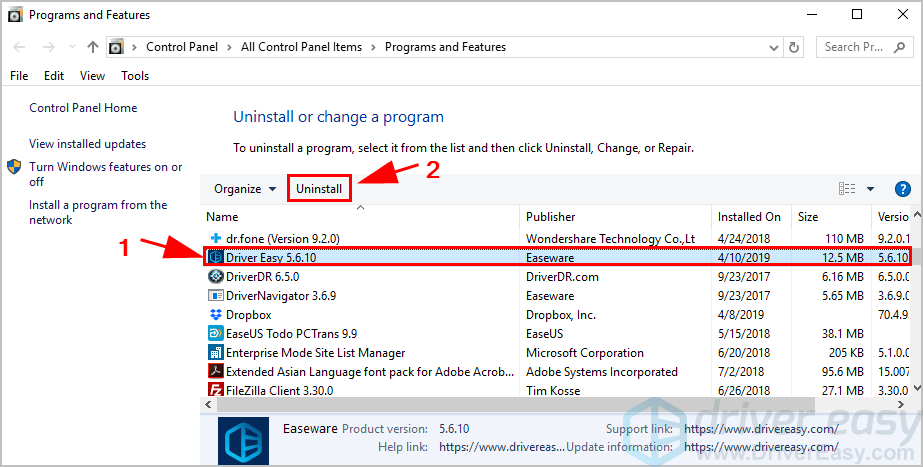
4) Нажмите да проверять ОАК .
5) Следуйте инструкциям на экране, чтобы завершить удаление.
Перезагрузите компьютер и подключитесь к Wi-Fi.
Исправление 6: вручную подключитесь к беспроводной сети
Если описанные выше методы не помогли решить вашу проблему, вы можете попробовать подключиться к Wi-Fi вручную на ноутбуке Dell.
Следуй этим шагам:
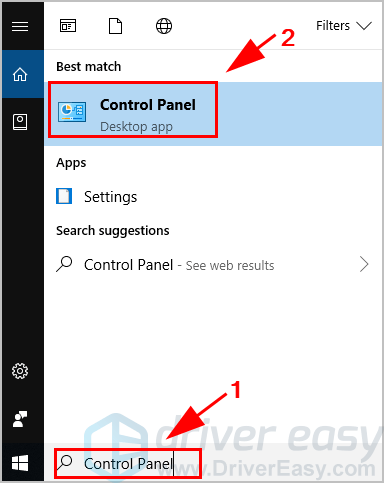
1) Тип Панель управления в поле поиска на рабочем столе и щелкните Панель управления в результате.
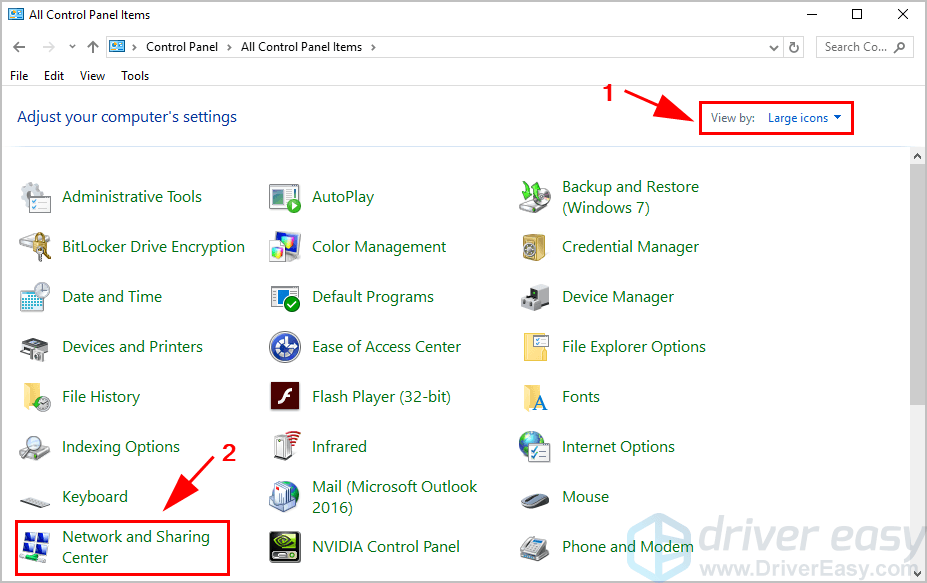
2) Выберите Просмотр по маленьким иконкам или же Просмотр по Большие иконки , затем щелкните Центр коммуникаций и передачи данных .
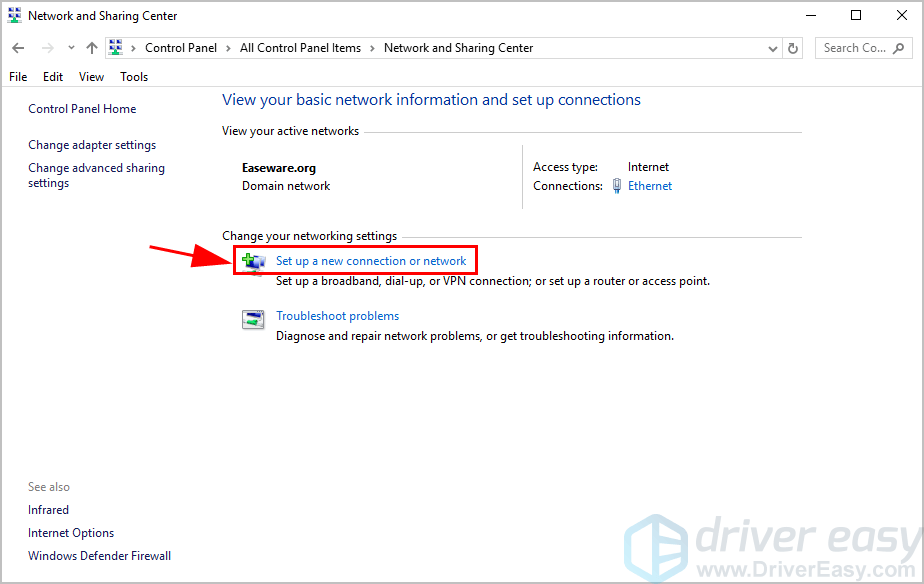
3) Нажмите Создать новое подключение или сеть .
4) Выберите Подключение к беспроводной сети вручную , затем щелкните следующий .
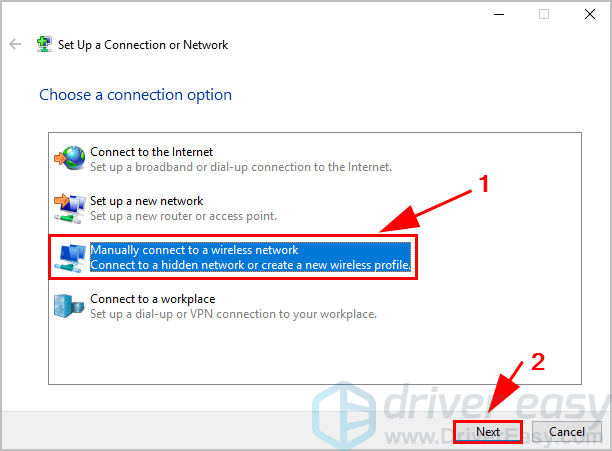
5) Введите необходимую информацию и нажмите следующий .
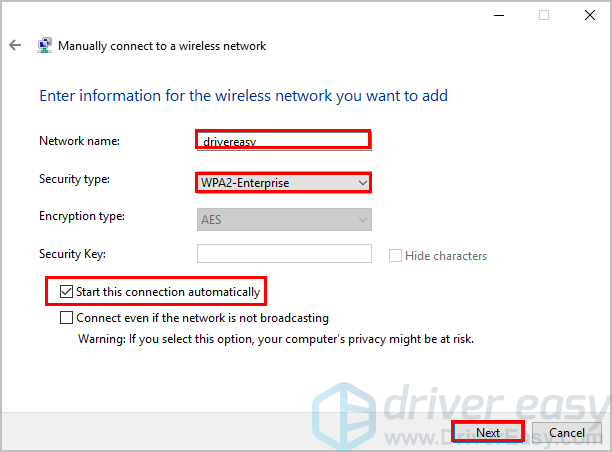
6) Следуйте инструкциям на экране, чтобы завершить процесс.
Затем перезагрузите компьютер и подключитесь к Wi-Fi, чтобы проверить, работает ли он.
Итак, это все. Надеюсь, этот пост поможет решить проблему с подключением ноутбука Dell к Wi-Fi. Если у вас есть какие-либо вопросы, не стесняйтесь оставлять нам комментарии ниже.
Как включить вай фай на ноутбуке Dell: настройка беспроводного интернета

Большинство пользователей привыкло, что подключить к вай-фаю девайс – простой и быстрый процесс. Достаточно один раз ввести пароль, и система запомнит ваше устройство и в дальнейшем обеспечит автоматическое подключение. Но когда Wi-Fi отключается, не каждый владелец лэптопа Dell от американского производителя знает, как активировать Wi-Fi.
Чтобы включить беспроводную сеть на ноутбуках Dell Inspiron 3552, 1525, 3521, 500, Vostro 1015, N5110 и других, первым делом проверьте устройство на наличие специального драйвера, ведь без него не удастся наладить работу адаптера Wi-Fi.
- Зайдите в «Диспетчер устройств» (откройте через «Пуск» панель управления, где вы увидите соответствующее название).
- Откройте вкладку «Сетевые адаптеры».
- В ней должен отображаться адаптер Wi-Fi. Его легко вычислить по названию, в котором обычно присутствует слово wireless. Если названия нет – драйвер не установлен.
Можно воспользоваться другим способом:
- Зайдите в «Пуск» – «Центр управления сетями и общим доступом».
- С левой стороны открывшейся вкладки кликните по опции “Изменения параметров адаптера”.
- Если увидите название «Беспроводное сетевое соединение» – значит, с драйверами всё в порядке.
Когда вы обнаружили, что драйверы не установлены, самостоятельно установите актуальное программное обеспечение:
- Зайдите на сайт производителя ноутбука.
- Введите в поиск название модели устройства (указывается в документах к лэптопу).
- Скачайте с сайта драйвер сетевой карты Wi-Fi для вашей операционной системы.
- Нажмите на загруженный файл, следуйте инструкции программы установки.
Чтобы интернет заработал, рекомендуем перезагрузить роутер и компьютер. Первый признак положительных изменений: в панели задач появится иконка Wi-Fi. Нажав на неё, вы увидите доступные беспроводные подключения. Если устройства показывают слабый прием, рекомендуем сократить между ними дистанцию – это должно повысить скорость и качество соединения.
Как проверить ноутбуке dell на наличие wifi драйвера
Без драйвера wifi не удастся включить ни один компонент ноутбука на windows 7 или windows 8.
Проверить установлен ли он на вашем dell просто. Откройте диспетчер устройств и разверните ветку – «сетевые адаптеры».
В ней вы должны увидеть адаптер wifi – при установке драйвера и перезагрузки ноутбука он обязательно должен появится.

У вас название может отличатся от того что на картинке, но слово: «Wireless», встречается почти всегда.
Можете поступить и иначе. Откройте цент управления сетями и щелкните с левой стороны на изменение параметров адаптера.

Если увидите «блок» с названием «беспроводное сетевое соединение» (в новых моделях ноутбуков Делл их может быть два, второй для вириального роутера), значит все ажуре.
ПРИМЕЧАНИЕ: если адаптер будет отображаться серым фоном, значит он отключен и его необходимо включить, кликнув по нему правой кнопкой мыши.
Если драйвер у вас есть или вы его только что установили, а включить wifi не удалось, тогда переходим к следующему шагу.
Драйвер на Wi-Fi для ноутбука Dell: как скачать и установить?
Все что нам нужно для загрузки драйвера, это узнать модель своего ноутбука. Ее можно посмотреть на коробке, в документах, в магазине (если вы покупали ноутбук в интернет-магазине) , или снизу на корпусе самого ноутбука. Например, у нас Dell Inspiron 3582 .
- Переходим на официальный сайт компании Dell: https://www.dell.com/support/home/ru/ru/rubsdc?app=drivers
- В строке поиска пишем (копируем) модель своего ноутбука и нажимаем на кнопку «Поиск».
 Если вы заходите с того же ноутбука Dell, на который нужно скачать драйвер на Wi-Fi (например, подключили интернет по кабелю, или используете телефон как модем ) и не знаете модель ноутбука, то можно попробовать нажать на кнопку «Определить ПК».
 - Откроется страница с результатами поиска. Переходим в «Драйверы и загружаемые компоненты».

- Чтобы нам проще было найти нужный драйвер выбираем категорию «Сети» и так же выбираем установленную на ноутбуке операционную систему.
 Для новых моделей скорее всего будет доступна только Windows 10. Для устаревших моделей Windows 8 и Windows 7.
 - Как и другие производители ноутбуков, Dell в одну модель может устанавливать Wi-Fi модули разных производителей. Поэтому, на сайте будет несколько драйверов на Wi-Fi для разных производителей. Как и в случае с Inspiron 3582. На сайте есть драйверы «Intel AX200/AX201/9260/9560/9462 WiFi UWD Driver» и «Dell Wireless 1707/Qualcomm 9565 WiFi and Bluetooth Driver». Производители Intel и Qualcomm. Если вы не знаете какой Wi-Fi модуль установлен в вашем ноутбуке Dell, то можно попробовать выяснить это утилитой HWVendorDetection (можно скачать в интернете по запросу «HWVendorDetection») . Нужно запустить утилиту и посмотреть, какой производитель указан напротив «WLAN». Но эта утилита работает не на всех ноутбуках. В крайнем случае качаем оба драйвера и пробуем их установить. Драйвер, который не подходит, скорее всего не захочет устанавливаться. Допустим, у нас беспроводной модуль производителя Intel. Загружаем самый свежий драйвер.

- Сохраняем файл с драйвером на компьютер. Можно на рабочий стол. Если вы скачиваете драйвер на другом компьютере, то его нужно скопировать на флешку и перенести на ноутбук Dell, где уже выполнить установку.
- Если файл в формате .exe, то просто запускаем его установку. Если в формате .zip или .rar, то открываем архив (или извлекаем из него файлы) , находим файл Setup.exe и запускаем его.

- Устанавливаем драйвер на ноутбук Dell с помощью мастера установки.
 После установки Wi-Fi скорее всего заработает сразу. Но лучше выполнить перезагрузку ноутбука.
Если драйвер не устанавливается (ошибка «Устройство отключено или не найдено» и т. д.) , то убедитесь, что вы скачали драйвер подходящий для вашей модели ноутбука. Попробуйте скачать и установить другой драйвер из списка на официальном сайте. Так же убедитесь, что загруженный вами драйвер подходит для установленной на вашем ноутбуке Windows.
Что делать, если нет драйвера Windows 7?
Хороший вопрос, но сложный. Dell, как и другие производители на новые ноутбуки рекомендует устанавливать (или сама устанавливает) операционную систему Windows 10. Что правильно, как я считаю. Для Windows 7, или даже Windows 8 (8.1) производитель просто не разрабатывает драйверы под новое железо, в том числе для Wi-Fi модулей. Я рекомендую все таки устанавливать Windows 10 и ставить драйверы с сайта производителя ноутбука.
Даже если на Windows 7 встанет какой-то драйвер, то скорее всего Wi-Fi будет работать нестабильно, либо вообще не будет работать. Например, не получится включить Wi-Fi. Можно попробовать поискать драйвер именно на сайте производителя Wi-Fi модуля, либо по ИД оборудования .
Включаем Wi-Fi на ноутбуке Dell специальной кнопкой или сочетанием клавиш
Это первый способ, который рекомендуется применять, чтобы настроить на компьютере Wi-Fi. Пользователю нужно лишь кликнуть по специальной кнопке на корпусе лэптопа или зажать комбинацию клавиш. Если первый способ не всегда предусмотрен в устройствах, то второй вариант работает в большинстве случаев.
Найдите на корпусе ноутбука значок, символизирующий беспроводную сеть (рисунок ниже).
Производитель Dell на своих устройствах устанавливает специальные переключатели для активации/деактивации Wi-Fi, что обусловлено тем, что беспроводная сеть забирает много энергии аккумулятора. Обычно такие клавиши монтируются на передней части корпуса, сбоку.
Места размещения кнопок отличаются в зависимости от модели устройства. К примеру, в Dell D640 на левой стороне с передней части для включения Wi-Fi есть тумблер, а в Vostro 1500 предусмотрена большая кнопка на задней части с левой стороны корпуса.
В качестве образца даем пару фото, в которых отображается положение переключателя:
Беспроводная сеть работает.

Беспроводная сеть выключена.

Обычно производитель встраивает специальный тумблер для активации поиска беспроводных сетей, но если он не обнаружен – поможет комбинация клавиш.
Для активации беспроводной сети на разных моделях ноутбука используются следующие комбинации клавиш:
- Fn + F2 (актуально для модели Inspiron 1501);
- Fn + F8;
- Fn + F12.
Как включить вай фай на ноутбуке Делл специальной кнопкой или сочетанием клавиш
На ноутбуках недостаточно активировать вай фай в диспетчере устройств и установить последнюю версию драйвера. Необходимо провести включение. Обычно это делается нажатием клавиш Fn и F2. В зависимости от конкретной модели может быть использована другая функциональная клавиша или переключатель на корпусе компьютера. Например, в модели Latitude D630 на левой стороне корпуса для этого предусмотрен тумблер. После этого беспроводная связь со всемирной сетью должна заработать.
Как включить WiFi без клавиатуры [Dell Inspirion N5110]
Если драйвер установлен, но не включена беспроводная сеть при помощи клавиатуры или соответствующего переключателя, то связи с интернетом не будет. Конечно, в большинстве случаев такую проблему можно решить, нажав одновременно горячие клавиши Fn и F8. В других моделях Dell может использоваться комбинация Fn и других функциональных клавиш или переключение тумблера, который имеется на корпусе.
Важно! Однако иногда возникает ситуация, когда либо клавиатура не работает, либо неисправна одна из упомянутых клавиш или обе.
На первый взгляд ситуация кажется безвыходной, однако существуют способ решения такой проблемы. О нем позаботился производитель. Он предоставляет специальную сервисную программу Dell WLAN Management, в которой предусмотрена возможность разрешения доступа. Нужно проверить, установлена ли она. Если она есть, нужно ее запустить и следовать дальнейшим инструкциям.
При отсутствии программы требуется зайти на сайт Dell и задать поиск приложения. Перейдя на страницу загрузки, ее нужно закачать и провести установку. После этого для активации интернета достаточно запустить сервисную программу и указать требуемые опции.
С помощью интерфейса Windows
Для этого найдите значок, обозначающий интернет-подключения. Он находится в правой нижней части экрана. Чтобы подключить беспроводной интернет, кликните на значок. Над ним появится перечень доступных для подключения сетей. После выбора Wi-Fi нужно ввести пароль, и подключение будет осуществлено.

Если вы часто используете выбранную сеть, например, она ваша домашняя, перед очередным соединением поставьте галочку напротив «Подключаться автоматически». Теперь ноутбук сам будет подключаться к этому Wi-Fi.
Windows 10
В Windows 10 (в принципе, как и в Windows 8 и 8.1) обычно вручную ничего включать не нужно после установки драйвера ноутбук сразу видит Wi-Fi сети. Разве что может быть включен режим «В самолете» . Его просто нужно отключить и включить Wi-Fi сеть.

Отдельных, механических переключателей на новых ноутбуках нет. А вот клавиша с иконкой беспроводной сети ( ) на клавиатуре ноутбуков есть. На новых моделях она обычно находится на клавише «PrtScr», или «Home».

Если не получается включить Wi-Fi, то можете нажать на эту клавишу. Только на нее, или в паре с клавишей Fn (Fn + PrtScr (или «Home»)) .
Так же желательно проверить, включен ли Wi-Fi модуль на ноутбуке Dell в диспетчере устройств. Если возле него есть значок в виде стрелочки, то нажмите на него правой кнопкой мыши и выберите «Включить устройство» (имя самого адаптера у вас может отличаться) .

Это наверное все, что касается Wi-Fi на ноутбуках Dell с установленной Windows 10. Разве что оставлю несколько ссылок на инструкции, которые возможно вам пригодятся:
- Как включить Wi-Fi в Windows 10, когда нет кнопки Wi-Fi и ошибка «Не удалось найти беспроводные устройства на этом компьютере»
- Беспроводная сеть – Отключено в Windows 10. Не включается Wi-Fi
Если ничего не получается – скачайте драйвер по инструкции выше и запустите установку.
Windows 7
Здесь все немного сложнее, особенно, если Windows 7 установлена на новый ноутбук Dell, для которого производитель рекомендует Windows 10 и на сайте производителя нет драйвера.
В случае с Windows 7, я рекомендую первым делом попробовать включить Wi-Fi через «Центр мобильности Windows». Его можно найти и запустить через меню Пуск, либо сочетанием клавиш Win + X.
В центре мобильности будет блок с настройками беспроводной связи. Нажмите на кнопку «Включить беспроводную связь».

Если таких настроек там нет, либо кнопка неактивна, то пробуем включить Wi-Fi клавишами на клавиатуре ноутбука Dell. В зависимости от модели, это могут быть следующие комбинации:
- Fn + PrtScr
- Fn + F2
- Fn + F3 .
- Сама клавиша с иконкой
Держим нажатой клавишу Fn и нажимаем вторую клавишу. Для примера:

На старых моделях ноутбуков Dell Latitude и Precision может быть отдельный переключатель (ползунок) на корпусе ноутбука. Обычно он находится на правой, или левой стороне и выглядит примерно вот так:

Так же спереди, или выше клавиатуры есть индикатор Wi-Fi. Он должен загореться после переключения данного ползунка.
Статьи по теме для Windows 7:
- Как включить Wi-Fi на ноутбуке с Windows 7
- Как установить драйвера на Wi-Fi адаптер в Windows 7
Если вы не смогли включить Wi-Fi на ноутбуке Dell, то можете подробно описать свою проблему в комментариях, прикрепить скриншоты, и я постараюсь вам помочь. Только не забудьте написать модель ноутбука, и что вы уже пробовали сделать для решения данной проблемы.
Как подключить вай фай на ноутбуке DELL N5110
Программное включение Wi-Fi на ноутбуке Dell
Если вышеперечисленные способы не помогли исправить ситуацию, вероятно, адаптер не работает из-за программных неполадок.
Существует два метода решить проблему с помощью операционной системы. Алгоритм действий для первого способа:
- Зайдите в “Центр управления сетями”.
- Чтобы запустить устройство, подключающее ноутбук к Wi-Fi, используйте комбинацию клавиш Win+R.
- Откроется окно, в которое нужно ввести команду «ncpa.cpl» (без кавычек).
- В появившемся окне можно изменить параметры адаптера.
- Найдите графу, которая информирует о соединении с беспроводной сетью. Если графа серого цвета – интернет не работает.
- Тогда кликните правой клавишей мыши по подключению и выберите опцию «Включить».
Это не единственный метод активации Wi-Fi c помощью программы.
Для настройки интернета можно использовать специальные программы, которые по умолчанию установлены производителем гаджета. В ноутбуках Dell это утилита Dell ControlPoint Connection Manager. С ее помощью через операционную систему можно осуществить включение Wi-Fi.
Пошаговая инструкция использования программы:
- Нажмите «Пуск» и выберите «Все программы». Найдите в списке иконку Dell Control Point.
- Кликните по «Диспетчер подключений» и выберите Dell ControlPoint Connection Manager.
- Откройте «Профили», нажмите опцию «Добавить».
- Поставьте отметку слева от ветки «Для создания профиля на основе местоположения» и укажите название местоположения.
- Проверьте, установлена ли отметка рядом с пунктом «Выберите тип сетевых подключений».
- Поставьте флажок возле Wi-Fi-модуля и кликните «Далее».
- Введите название подключения в графе «Имя соединения». Выберите нужную беспроводную сеть и кликните «ОК».
- Если появился восклицательный знак внутри оранжевого круга, введите кодовый ключ для Wi-Fi, нажмите «Готово», потом – «Завершить».
- Откройте «Статус подключения». Появится окно, в котором нужно выбрать Wi-Fi. Убедитесь, что применяется именно только что созданный профиль, и нажмите «Подключиться».
Если вышеперечисленные способы не дали результата и ноутбук по-прежнему не видит Wi-Fi, лучше обратиться с проблемой к специалисту.
Самые распространенные проблемы
Что делать, если не работает Wi-Fi на Dell? Смотрите следующее видео:
Но бывают моменты, когда ни с помощью горячих клавиш, ни стандартным способом не получается включить сеть. Причиной этого может быть:
- Отсутствие драйверов;
- Отключенный сетевой модуль.
Обновление драйверов
Чтобы включить ВайФай на ноутбуке Dell, необходимо обновить микропрограммы от производителя. Набираем в поисковике «dell support», кликаем на первую ссылку. Вам откроется страница, на которой можно провести диагностику устройства. Она автоматически определит вашу модель и нужные драйвера. Для этого кликните на «Определить ПК». После диагностики вам дадут ссылки на скачивание новых драйверов, установить которые несложно.

Можно выбрать ноутбук самостоятельно, нажав на «Посмотреть все товары». Выбираете вашу модель из перечня всей электроники Dell.
Также на компьютер понадобится программное обеспечение для сетевого адаптера от Microsoft, которое нужно установить, чтобы включить Wi-Fi модуль. Для этого нажмите Windows + R, в открывшееся окно введите devmgmt.msc. В появившемся «Диспетчере устройств» откройте вкладку «Сетевые адаптеры» и ищите строчку с надписью wireless. Это и есть нужный нам сетевой адаптер (модуль).

Кликаете по нему правой кнопкой мыши, открываете «Свойства», в появившемся окне нажимаете на вкладку «Драйвер», далее на «Обновить драйвер».

В скачанных программах может быть надпись, что они предназначены для Bluetooth. Но нет повода для беспокойства, это может значить, что драйвера как для Bluetooth, так и для Wi-Fi модуля.
Включение сетевого модуля
Если даже с помощью горячих клавиш вы не смогли подключить интернет, вероятно, ваш сетевой адаптер отключен. Эта проблема более коварна и опасна. Простой обыватель зачастую просто никогда не слышал таких слов, как модуль или адаптер, поэтому может даже не подозревать об его отключении.
Итак, чтобы включить беспроводной Wi-Fi адаптер на ноутбуках от Dell, необходимо зайти уже описанным способом в «Диспетчер устройств», кликнуть правой кнопкой мыши по сетевому модулю и проверить вторую строчку в открывшемся окне. Нажмите «Запустить», если он отключен, или отключите и запустите его заново.

Теперь попробуйте подключиться к сети. Скорее всего, при нажатии горячих клавиш Wi-Fi включится и начнет стабильно работать.
Если модуль включен, драйверы актуальны и обновлены, а доступа к интернету нет, возможно, есть проблема в настройках роутера. Зайдите в ВЕБ-интерфейс сетевого оборудования, используя данные, указанные на задней стороне устройства. Найдите раздел с настройками беспроводного соединения и проверьте все параметры.

Чтобы исключить неисправность сетевого устройства, подключитесь к беспроводной сети с любого другого гаджета. Если соединение удалось и исправно работает, значит, проблема точно в ноутбуке. Скорее всего придется менять беспроводное устройство (или купить USB-адаптер).
Что делать, если тормозит ноутбук Dell
Проблема медленной работы и зависания девайса может быть связана с загруженностью жёсткого диска, нехваткой свободной оперативной памяти или процессорного времени. Для определения причин медленной работы устройства используйте WhySoSlow или другую подобную утилиту. Из стандартных средств Windows используйте диспетчер задач (вкладка «производительность») и системный монитор, который открывается с этой же вкладки.

Самые частые причины замедления работы Dell и способы их устранения:
- Ноутбук Dell тормозит из-за нехватки ресурсов — закройте лишние программы, увеличьте объём файла подкачки в Windows, по возможности выполните апгрейд устройства (например, добавьте оперативной памяти, если её не хватает);
- Перегрев деталей Inspiron (при повышении температуры лэптоп ограничивает напряжение отдельных компонентов, по этой причине Windows работает медленно) — не закрывайте вентиляционные отверстия, очистите девайс от пыли, используйте охлаждающую подставку.
- Работа вирусов, выполняющих сторонние задачи в фоновом режиме Windows — установите антивирус и выполните полную проверку устройства.
- Проблемы с жёстким диском или его поломка — проверьте поверхность диска, используя специальные утилиты (Victoria, MHDD), переназначьте битые секторы.
- Нехватка свободного места на системном разделе HDD — удалите неиспользуемые файлы или перенесите их на другой раздел, используйте утилиту CCleaner для очистки кэша и временных файлов Windows.

Совет! Для ускорения работы HDD полезно не только удалить лишние файлы, но и выполнить дефрагментацию. Стандартная утилита для дефрагментации жёсткого диска в Windows открывается через пункт контекстного меню «Свойства».
Основные причины, по которым ноутбук Dell не включается.
 1. Вышел из строя южный или северный мост. Именно они являются одними из основных микросхем самой материнской платы. Самостоятельно починить технику у вас не получиться. Что делать? Как можно быстрее отнесите лэптоп в мастерскую. Дело в том, что восстановить работу данных комплектующих получается в крайне редких случаях. Чаще всего южный или северный мост приходиться менять. Это очень сложный процесс, который смогут правильно исполнить только профессионалы.
2. Поврежден видеочип. Вполне возможно, что это настоящая причина того, почему ваш портативный компьютер Делл не работает, как надо. Именно эта комплектующая отвечает за правильную подачу изображения на монитор. Данный чип приходит в негодность через перегрев. Если при этом не включается ноутбук, видеочип придется заменить. У нас для этого есть все необходимое оборудование, а так же оригинальные комплектующие.
3. Если не загорается лампочка, скорее всего, пришла в негодность кнопка включения. Для наших специалистов ее замена — это не сложный ремонт, который много времени не займет. Заменить или починить кнопку – это не сложный процесс.
4. Если после полной разрядки ноутбук отключился и не включается, на это так же существуют свои причины:
А) Поврежден разъем питания. Это очень распространенная ситуация, по которой не заряжается и не работает Делл. Как правило, поломка происходит по вине пользователя. Любые механические повреждения, падения или нажатия на разъем кабелем могут привести к таким последствиям. Замену комплектующей лучше всего доверить нашим мастерам, которые отлично знают строение аппарата изнутри.
Б) Если лэптоп не работает, даже лампочки не горят, возможно, повреждена целая контактная группа разъема. В этом случае необходимо будет делать полное восстановление. Мы осуществим ремонт любой сложности.
В) Если не горят индикаторы, возможно, проблема заключается в обвязке питания. Перед началом восстановительных работ необходимо будет провести полную диагностику. Она в нашей мастерской жсммосков проводится совершенно бесплатно и много времени не отнимет.
4. Перестал включаться портативный компьютер Dell? Скорее всего, проблема в материнской плате. Если видимых повреждений нет, в нашем сервисном центре в первую очередь обязательно проведут диагностику и определят, почему лэптоп не работает или пищит.
Проблемы с питанием
Короткое замыкание одного из компонентов устройства может быть препятствием к запуску ноутбука. Данную теорию несложно подтвердить практикой, если есть опыт в разборе ноутбука. Теперь необходимо отключить от материнской платы как можно больше компонентов и подключить питание.
Когда присоединяется очередное комплектующее, необходимо отключать от сети и батареи портативный компьютер. Таким методом исключения можно понять, какая часть вызывает короткое замыкание и почему не включается ноутбук DELL.
Проблема с загрузкой

Когда активируется кнопка включения ноутбука, он запускается, начинает работать жесткий диск, крутятся вентиляторы, однако операционная система зависает при загрузке, а то и вовсе сбрасывает загрузку. Это может произойти по нескольким причинам:
- Сбой при загрузке, связанный с перегрузкой системы.
- Ноутбук DELL не включается из-за вирусной атаки.
- Произошла фрагментация жесткого диска или общее повреждение данных.
Чтобы это исправить, потребуется провести некоторые манипуляции. Если портативный компьютер был заражен вирусами долгое время, то помочь может только полная переустановка операционной системы с последующей установкой антивируса.
Когда неполадки касаются поврежденных файлов, то стоит выполнить дефрагментацию жесткого диска, которая поможет привести последовательность данных и продлить жизнь хранилищу данных без форматирования. При потере информации можно попробовать ее установить, только если есть опыт в данной сфере.

Проблемы инициализации BIOS
Компьютер запускается, но не может перейти к загрузке самой операционной системы. Обычно сбои происходят во время POST проверки, или проверка даже не начинается. Ноутбук может издавать определенные звуковые сигналы, а световые индикаторы могут мигать в определенной последовательности, указывая на код ошибки. Такое может происходить по ряду причин:
- перезагрузки из-за поломки и нагрева южного моста;
- перегрев процессора (выключения происходит в разное время);
- глубокий разряд или неисправность батареи ноутбука;
- проблемы с BIOS и материнской платой.

Неполадки дисплея
Не включается ноутбук DELL, что делать? Когда слышны характерные звуки запуска портативного устройства, но нет изображения на мониторе, то проблема заключается в неисправности дисплея. Проверить это можно, проведя некоторые манипуляции.
Если есть возможность, то стоит подключить ноутбук к другому монитору. В случае отсутствия изображения необходимо проверить видеокарту на исправность, а также ее порты.
Шлейф или поврежденная матрица также могут стать причиной того, что отсутствует изображение на дисплее. Для этого нужно разобрать ноутбук и провести визуальную диагностику на предмет внешних повреждений шлейфа. Если он неисправен — его следует заменить. Аналогичная операция с матрицей может обойтись в большую сумму.
Среди стандартных рекомендаций стоит воспользоваться некоторыми из них:
- Проверить актуальность драйверов каждого комплектующего — их отсутствие или устаревшее состояние могут мешать выведению изображения на дисплей.
- Безопасный режим. Загрузка в этом режиме помогает устранить проблемы, связанные с системой.
- Сброс ноутбука к заводским настройкам.
Неполадки в охлаждении
Эта проблема обычно проявляется в том, что компьютер перезагружается не дожидаясь появления логотипа ОС и в течении 5 – 10 минут отказывается включаться. В этом необходима продувка. Если ситуация улучшилась, стоит почистить ноутбук Dell по полной программе – с нанесением термопасты и смазыванием втулок кулеров
Дефекты южного или северного моста
Эти компоненты устройства выходят из строя в результате регулярного перегревания или короткого замыкания – из-за них устройство также не загружается. Данный вид неисправности проявляется по-разному:
- в момент появления экрана BIOS происходит перезагрузка;
- ноутбук Dell не загружается и никак не реагирует на нажатие кнопки включения;
- работают кулеры, светятся лампочки на корпусе, но экран остается темным.
Неполадки с внутренним блоком питания также могут проявляться в виде полной бесчувственности ноутбука к манипуляциям с кнопкой включения.
Поломки частей корпуса
После ударов и падений ломаются передняя и задняя панели, клавиатура, тачпад. Но привести к тому, что Dell не стартует, может только один тип поломки корпуса — если из рабочего состояния выходит кнопка включения. Данная деталь заменяется на новую. Процедура замены длится до часа.
Неисправность материнской платы
Распространенная причина того, что лэптоп Dell не включается, заключается в поломке материнской платы. Она объединяет комплектующие ноутбука в единую систему. К ней присоединяются чипы и модули, которые реализуют те или иные стороны функционала аппаратной части. Материнская плата Dell выходит из строя по трем причинам. Первая — перегрев из-за большого количества пыли или сбоев в работе кулера. Вторая — замыкание после перепада напряжения или попадания воды. И третья — последствия падений и ударов. При серьезной поломке ноутбук не включается, и выходом становится замена основной платы.
Частные случаи
Из перечисленных проблем, при которых ноутбук не включается, остается два варианта: сбой работы аккумулятора, в таком случае лэптоп не включается из-за отсутствия подачи энергии либо выход из строя матрицы — ноутбук Dell в этом случае запускается, но информация не выводится. Лэптоп Dell включается, но эксплуатации не подлежит из-за невозможности восприятия и обработки пользователем информации. Нефункционирующие матрица и аккумулятор заменяются на новые в сервисе Делл.