Что такое режим гибернации в ноутбуке
В любом лэптопе предусмотрено несколько способов завершения работы – выключение, спящий режим, а также гибернация. С первыми вариантами все понятно, а вот что такое гибернация, знает не каждый пользователь. Для чего она нужна, и как ее включить — рассказано в материале ниже.
Как работает
Чтобы понять, что такое гибернация в ноутбуке, следует рассмотреть ее отличие от прочих режимов. В случае обычного выключения устройство выгружает данные из оперативной памяти, но не сохраняет их. Несохраненный документ не останется в памяти, если пользователь выключит ноутбук.
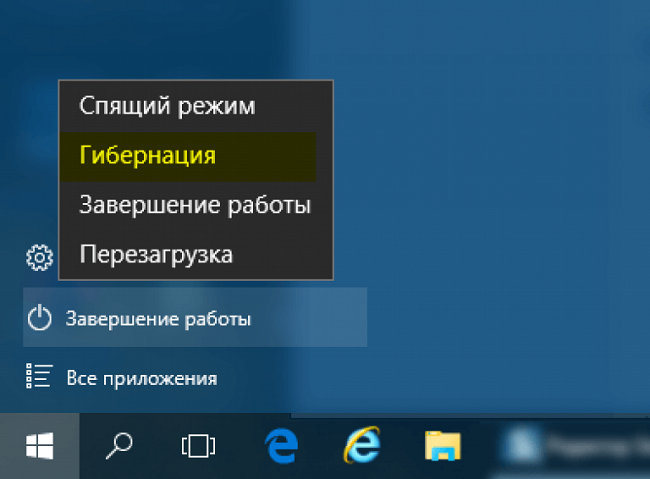
Спящий режим – устройство переходит в режим энергосбережения, и питание подается только на оперативную память, то есть в ней остаются все данные. Он нужен для того чтобы быстро вернуться к ранее начатой работе. Стоит понимать, что в этом случае расходуется энергия, и если сядет батарея, то ноутбук выключится, и работу придется начать сначала.
Гибернация на ноутбуке является аналогом спящего режима с той разницей, что питание отключается полностью, но при запуске ноутбук грузится быстрее, чем при обычном отключении, и есть доступ к начатой работе. Логичен вопрос – как сохраняется информация, если устройство обесточено? Хитрость в том, что во время перехода в гибернацию лэптоп выгружает всю информацию из оперативки в файл hiberfile.sy, который записывается на винчестер, а при включении ноутбука достает ее оттуда, и пользователь видит все то же, что перед паузой в работе.
Действие режима не ограничено, и данные будут доступны пользователю, даже если батарейка в лэптопе сядет. Гибернация длится до того момента, пока пользователь вновь не запустит гаджет, а спящий режим работает, пока есть питание. В этом заключается основное отличие между ними. Польза режима в том, что устройство позволит продолжить работу с того же места, где пользователь остановился, но при этом гаджет остается энергонезависимым, пока бездействует.
Важно! Есть и нюанс – на накопителе в разделе с операционной системой обязательно должно быть свободное пространство, равное объему оперативной памяти.
Как включить
Те пользователи, которые знают о хитром способе выключения ноутбука, иногда приходят в замешательство – как им пользоваться, если в стандартной форме выключения доступны только завершение работы, спящий режим и перезагрузка. Дело в том, что по умолчанию гибернация в гаджете отключена, и ее требуется активировать самостоятельно. Приведенный ниже способ актуален для всех версий ОС от Windows 10 и до самых старых модификаций.
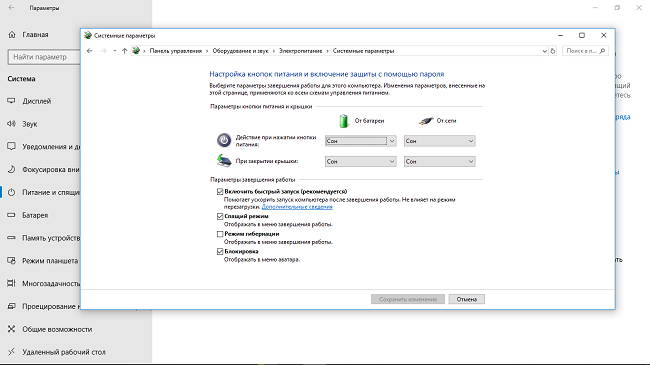
- Чтобы сделать гибернацию доступной, необходимо открыть в настройках устройства «электропитание».
- Далее, выбираем «действия кнопок питания».
- В новом окне есть варианты назначения функций на нажатие кнопку сна, кнопку выключения или при закрытии крышки. Под ними есть несколько неактивных пунктов (серого цвета) с названием «параметры завершения работы». Чтобы их активировать, требуется кликнуть по «изменение параметров, которые сейчас недоступны».
- В новом окне появятся все возможности устройства при выключении и среди них гибернация. Чтобы ее включить или выключить, требуется отметить соответствующий пункт галочкой и сохранить результат. После этого в меню пуск среди вариантов выключения появится нужная кнопка.
Для чего отключать режим
Чтобы отключить гибернацию на ноутбуке, потребуется выполнить обратную процедуру, то есть пройти в настройки электропитания и снять соответствующую галочку. Может возникнуть вопрос – а для чего это делать, если можно просто стандартно выключать лэптоп? Дело в том, что при активации функции система сама резервирует необходимый объем памяти на локальном диске с операционной системой.
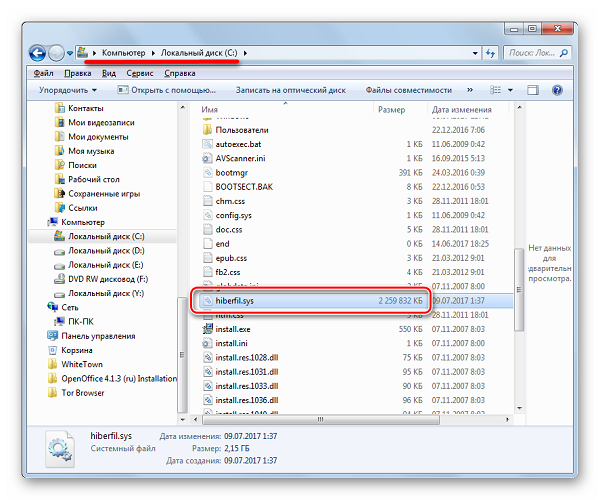
Если изначально пользователь не предусмотрел возможность такого способа выключения, то в будущем может случиться так, что на локальном диске не хватает места для обновления ОС. Для Windows 7 обновления не сильно нужны, как правило, их просто отключают, но в более современной десятке из-за их отсутствия могут возникать ошибки, и гаджет начнет работать хуже.
После деактивации система убирает резервирование на жестком диске и освобождает объем памяти, равный оперативке, а это могут быть внушительные значения 4-16 Гб, что порой весьма полезно. Итак, чтобы получить свободное место на винчестере, требуется не просто выйти из режима гибернации или не пользоваться им, а полностью его отключить в настройках.
Заключение
Гибернация – это полезная возможность Виндовс, которая делает работу комфортной, но нужно знать, что не всегда она доступна пользователю. Включить ее на Windows нельзя в том случае, если изначально в гаджете малый запас памяти. На рынке продаются небольшие устройства с памятью 32 Гб, большая ее часть обычно занята системой, и пользователю остается небольшой запас. У таких моделей режим не предусмотрен в принципе, и изменить ситуацию можно только заменой накопителя на больший объем.
Самые лучшие ноутбуки 2019 года
Ноутбук Apple MacBook Air 13 with Retina display Late 2018 на Яндекс Маркете
(Windows 10) режим гибернации с закрытой крышкой.
Если вам нужно выключать ноутбук с Windows 10 несколько раз в день, лучше настроить его на режим гибернации, когда вы закроете крышку ноутбука, поскольку функция гибернации позволяет вам быстро продолжить работу с последней точки, где вы остановились.
Вот как настроить ноутбук Windows 10 для перехода в режим гибернации при закрытии крышки.
Шаг 1: Кликните правой кнопкой мыши значок аккумулятора на панели задач и выберите «Электропитание».
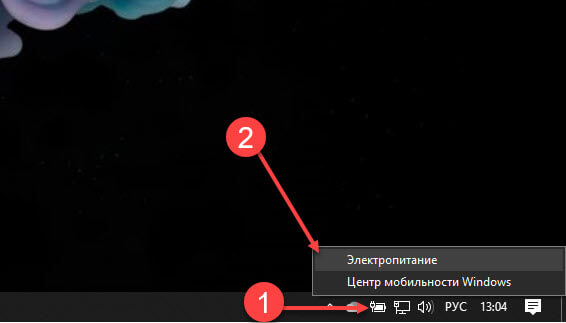
Шаг 2: В левой панели окна «Параметры электропитания» нажмите на ссылку «Действие при закрытии крышки». Это откроет окно «Системные параметры».
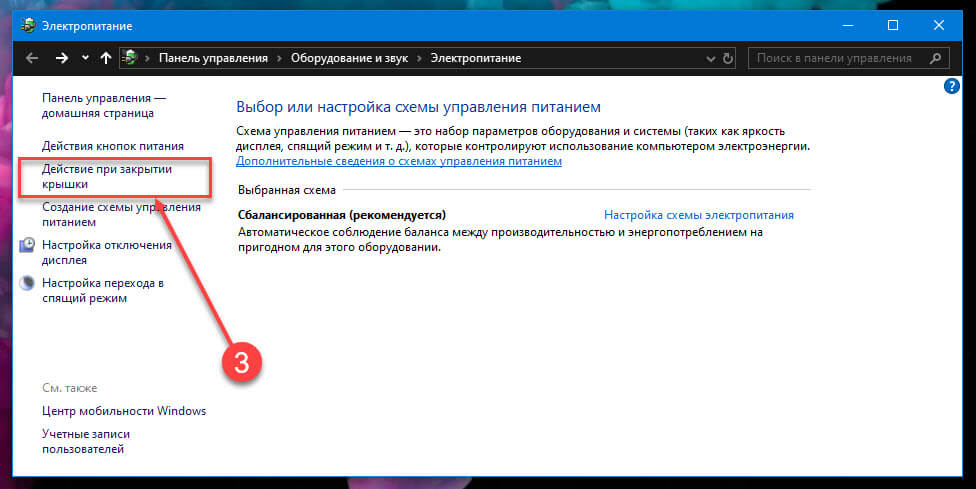
Шаг 3: Здесь, в разделе «Параметры кнопки питания, кнопки спящего режима и крышки», напротив опции — «При закрытии крышки», в раскрывающемся списке выберите «Гибернация» для пунктов «От батареи» и «От сети». см. скрин:
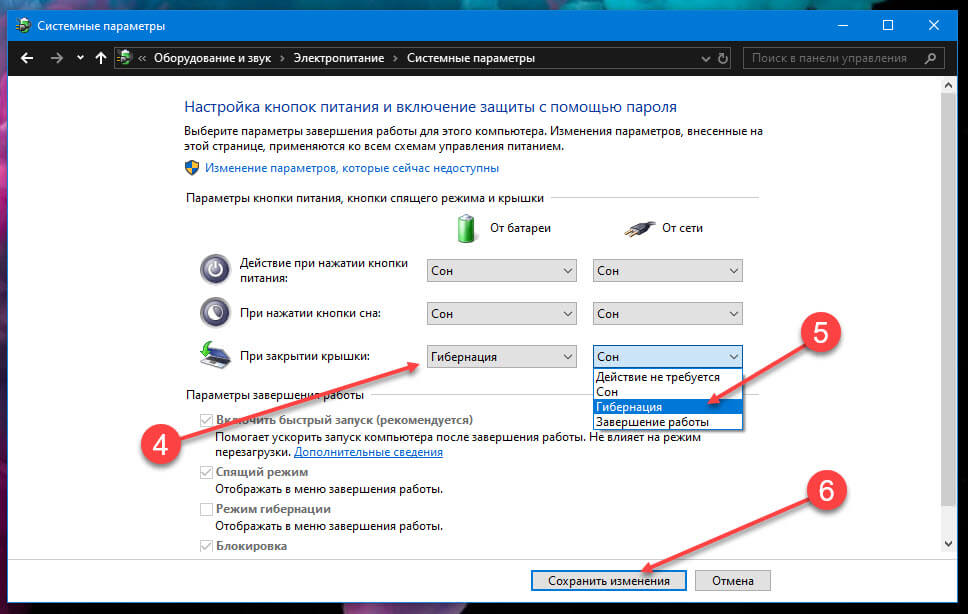
Шаг 4: Нажмите кнопку «Сохранить изменения».
Если опция Гибернация отсутствует, вам необходимо включить ее, выполнив приведенные ниже указания.
Включить / отключить функцию Гибернации в Windows 10
ВАЖНО: Выполните эти шаги, только если вы не смогли найти опцию «Гибернация» в шаге 3.
Если опция отсутствует, скорее всего, потому что функция отключена. Вот как включить функцию ее в Windows 10.
Шаг 1: Откройте командную строку от имени администратора.
Шаг 2: В окне командной строке выполните следующую команду и нажмите клавишу Enter , это включит функцию гибернации.
Закройте окно командной строки. Вернитесь к описанному выше способу, чтобы добавить «Гибернация» в опцию «При закрытии крышки».
Обратите внимание, что эта функция требует дополнительного места на жестком диске, примерно — размер оперативной памяти, установленной на вашем компьютере. Например, если ваш компьютер оснащен 8 ГБ ОЗУ, функция гибернации занимает около 7,5 ГБ дискового пространства.
Поэтому важно, чтобы на системном диске было достаточно свободного места. Если на диске недостаточно свободного места, ознакомьтесь с нашим руководством: 16 Способов освободить место на диске в Windows 10.
что такое гибернация компьютера?
Спящий режим — это режим пониженного потребления электроэнергии, который позволяет быстро возобновить работу в режиме обычного потребления энергии (обычно в течение нескольких секунд) по требованию пользователя. Перевод компьютера в спящий режим напоминает нажатие кнопки «Пауза» на проигрывателе DVD — компьютер немедленно останавливает все операции и готов к возврату в рабочий режим при необходимости.
Режим гибернации — это режим пониженного потребления электроэнергии, разработанный в первую очередь для ноутбуков. При переходе в спящий режим все открытые документы и параметры сохраняются в памяти и компьютер переходит в режим пониженного потребления электроэнергии, а при переходе в режим гибернации все открытые документы и программы сохраняются на жестком диске и затем компьютер выключается. Из всех энергосберегающих режимов, используемых в ОС Windows, для поддержания режима гибернации требуется наименьшее количество электроэнергии. Если в течение длительного промежутка времени не планируется использовать ноутбук и нет возможности подзарядить батарею, рекомендуется перевести ноутбук в режим гибернации.
Всё содержимое оперативной памяти переписывается в файл гибернации и компьютер отключается. .
При включении вы получаете такой же эффект, как будто вы не выключали комп.. Но выходит из гибернации комп дольше, чем из сна.. Зато энергию не ест. .
В режиме сна, отключается видеокарта, жёсткие диски, кулеры, но питание с материнской платы не снимается. Существенно снижается энергопотребление, но полностью компьютер не отключается.
— В режиме сна компьютер по сути остается включенным, но работа ОС приостанавливается (можно провести аналогию с кнопкой «пауза» в музыкальных проигрывателях) : отключается дисплей, система охлаждения и HDD, а на процессор, оперативную память, беспроводные модули и прочие компоненты ноутбука в таком режиме подается минимальное напряжение. В режиме сна компьютер может находиться до 10-12 и более часов — батарея хоть и разряжается, но в несколько раз медленнее чем, в режиме минимальной нагрузке при работе ОС. Для того, чтобы выйти из режима сна достаточно проявить любую активность — нажать на клавишу, двинуть мышью или открыть крышку ноутбука. При этом возобновление работы происходит практически мнговенно;
— В режиме гибернации компьютер выключается и обесточивается полностью (за исключением питания кварцевого генератора для поддержания даты/времени в BIOS). Но при этом на жесткий диск записывается образ (точная копия) оперативной памяти ПК в момент выключения. Пи включении ПК этот образ восстанавливается с жесткого диска обратно в оперативную память. Этот процесс занимает больше времени, чем включение из режима сна (около 10 секунд против 1-2 сек.) , но в любом случае намного быстрее обычной загрузки Windows 7 (1 минута и более) . Кроме того, после загрузки из режима гибернации можно продолжить работу ровно с того места, на котором она была завершена (как и в случае с режимом сна) , но при этом можно не опасаться за разряд батареи.
Для режима гибернации нужен свободный объем на диске С, равный объему оперативной памяти. Файл, в который записывается образ ОЗУ, носит название Hiberfil.sys и расположен в корне диска С.
Если у Вас в расширенных опциях выключения ноутбука нет Гибернации, то ее можно включить следующей командой:
Как закрыть ноутбук чтобы он не выключился
При закрытии крышки ноутбук переходит в сон, а вы желаете, чтобы он продолжал функционировать в обычном режиме, выполняя текущие задачи? Читайте приведённые ниже советы, и вы узнаете, как закрыть ноутбук, чтобы он не выключился.
Почему так происходит
Дело в том, что по умолчанию в операционных системах установлены настройки, в которых заданы определённые действия на каждое событие. При закрытии крышки в зависимости от версии ОС включается режим сна либо гибернация.
В чём отличие
Очень часто пользователи путают эти две функции либо вовсе считают, что это одно и то же. Чтобы окончательно разобраться в вопросе, стоит внести пояснения, актуальные для ОС Windows, начиная с версии Vista и выше.
Режим сна предназначен для экономии электроэнергии за счёт снижения уровня её потребления и позволят быстро возобновить работу в обычном режиме при нажатии любой клавиши. Если проводить аналогии, то этот режим очень похож на функцию паузы в видеопроигрывателе – система останавливает все операции, но при этом полностью не прекращает подачу питания и готова немедленно вернуться в обычный режим по требованию пользователя.
Гибернация требует наименьшего количества энергии, так как при переходе в этот режим система сохраняет открытые документы и данные всех действующих программ на жёсткий диск, а затем отключает поступление питания. По первому требованию пользователя компьютер снова включается, и ОС загружает сохранённые данные в оперативную память, что позволяет начать работу с того места, где она прекратилась.
Как сделать, чтобы ноутбук работал закрытым
Для решения проблемы вам потребуется максимум пять минут. Операция очень простая и не требует специальных знаний и навыков. В зависимости от версии ОС, которая у вас установлена, переходите сразу в нужный раздел.
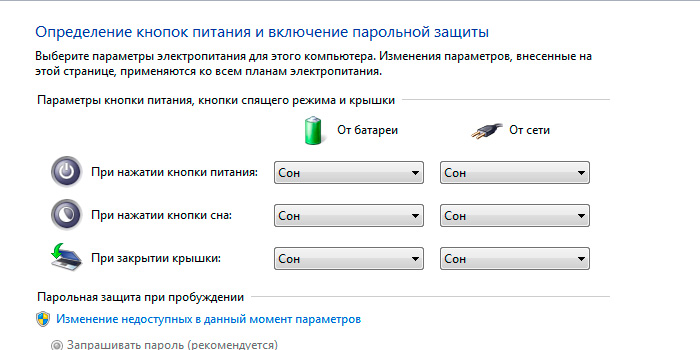
Отключение режима сна/гибернации при закрытии крышки в Windows 10
- Нажмите «Пуск» и включите «Параметры».
- Перейдите в первый раздел, который называется «Система».
- В левом вертикальном меню найдите строку «Питание и спящий режим».
- Справа внизу в разделе «Сопутствующие параметры» щёлкните «Дополнительные параметры питания».
- В открывшемся новом окне найдите в вертикальном меню слева строку «Действия при закрытии крышки» и кликнете по ней.
- Найдите пункт «При закрытии крышки» и установите значение «Действие не требуется». Не забудьте сохранить изменения, нажав соответствующую кнопку.
Как закрыть ноутбук, чтобы он работал – Windows 8
- Зайдите в Проводник, в левой колонке найдите строку «Компьютер» и щёлкните по ней.
- На панели сверху будет находиться значок «Панель управления», куда необходимо перейти.
- В открывшемся окне выберите вкладку «Оборудование и звук».
- Перейдите в раздел «Электропитание».
- В меню слева кликните по строке «Действия при закрытии крышки».
- В строке «При закрытии крышки» установите значение «Действие не требуется».
- Сохраните изменения.
Как оставить ноутбук включенным при закрытой крышке – Windows 7
- Зайдите в «Пуск» и выберите «Панель управления».
- Перейдите в раздел «Электропитание»;
- В левой части окна выберите «Действия при закрытии крышки»;
- Найдите строку «При закрытии крышки» и установите значение «Действие не требуется».
- Сохраните внесённые изменения.
Читайте далее

Планшеты с поддержкой GSM и 3G модулей, уже ни для кого не является [. ]

Некоторые достаточно скептически относятся к необходимости установки на операционную систему Андроид, дополнительную антивирусную [. ]

Перед тем как удалить антивирус с компьютера необходимо понимать, что удалять антивирусные программы, [. ]

Многие впадают в ступор и не знают, как сделать скриншот на Макбуке из-за [. ]